Select Box
명확한 테두리를 가진 컨테이너를 활용하여, 정의된 목록 중 하나 이상의 옵션을 선택하는 UI 요소입니다.
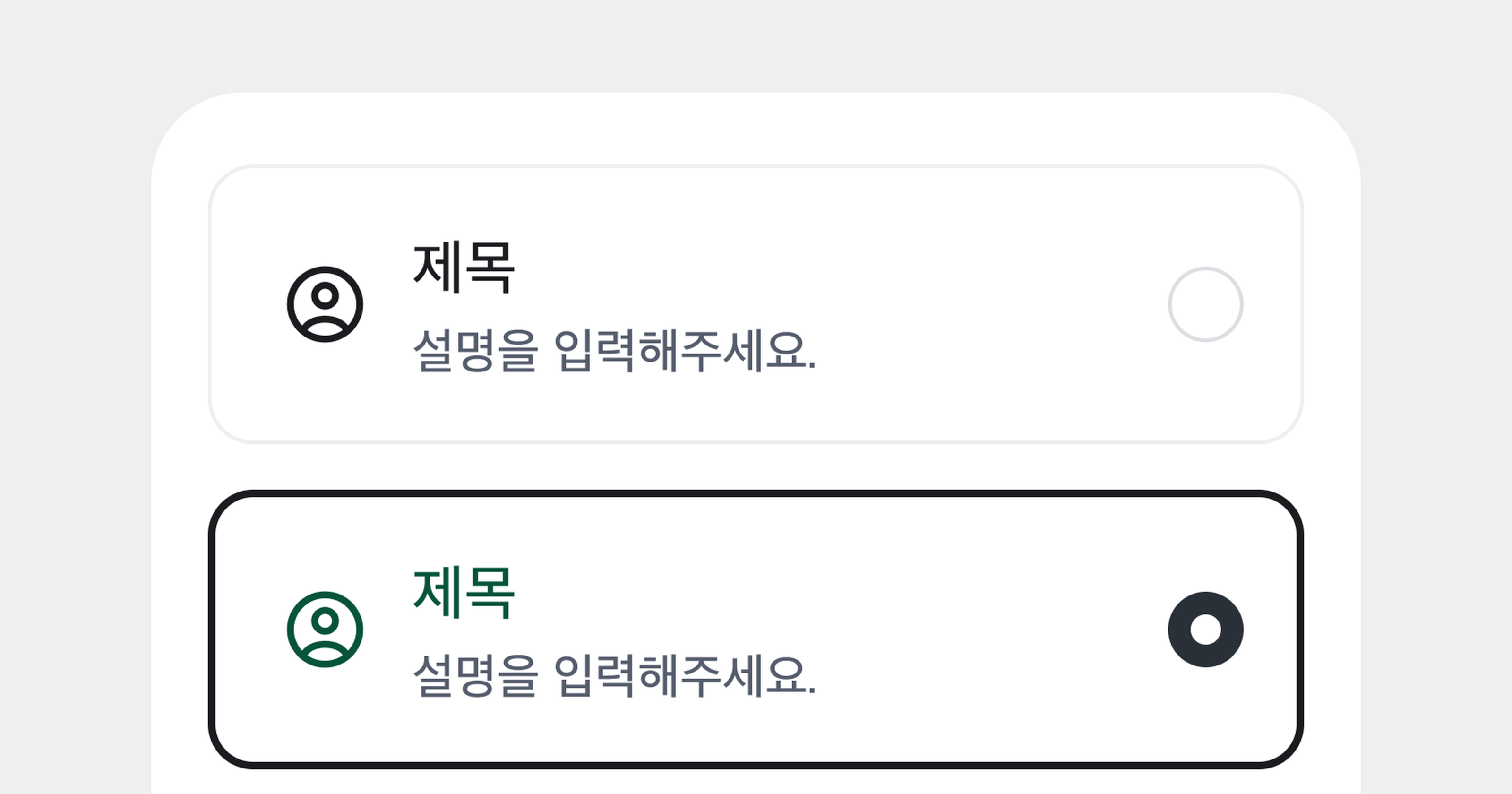
Field
Select Box Group을 Field 내부에서 사용하여 Select Box Group Field로 활용할 수 있습니다.
Anatomy
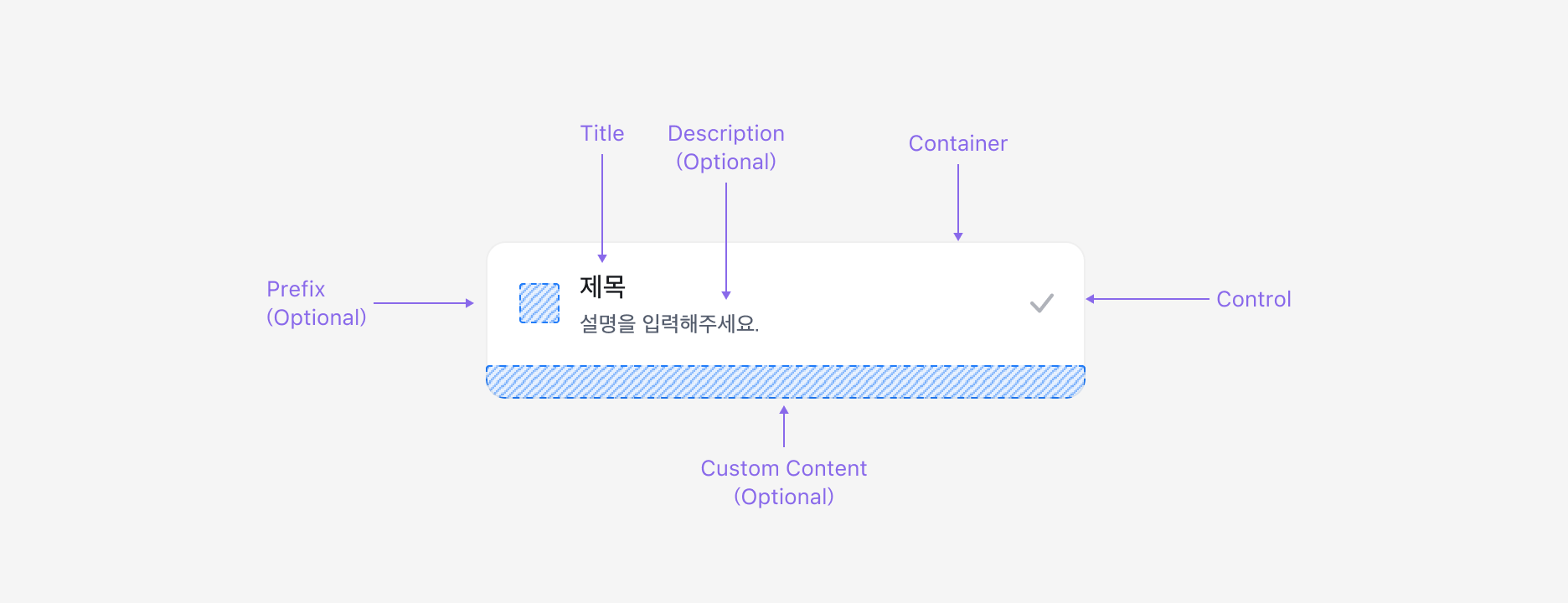
Select Box는 Container, Prefix, Title, Description, Control, Custom Content로 구성됩니다.
배경색은 가이드에서 시각적 구분을 위해 추가된 것이며, 컴포넌트 자체에는 배경색이 지정되어 있지 않습니다.
Properties
Control
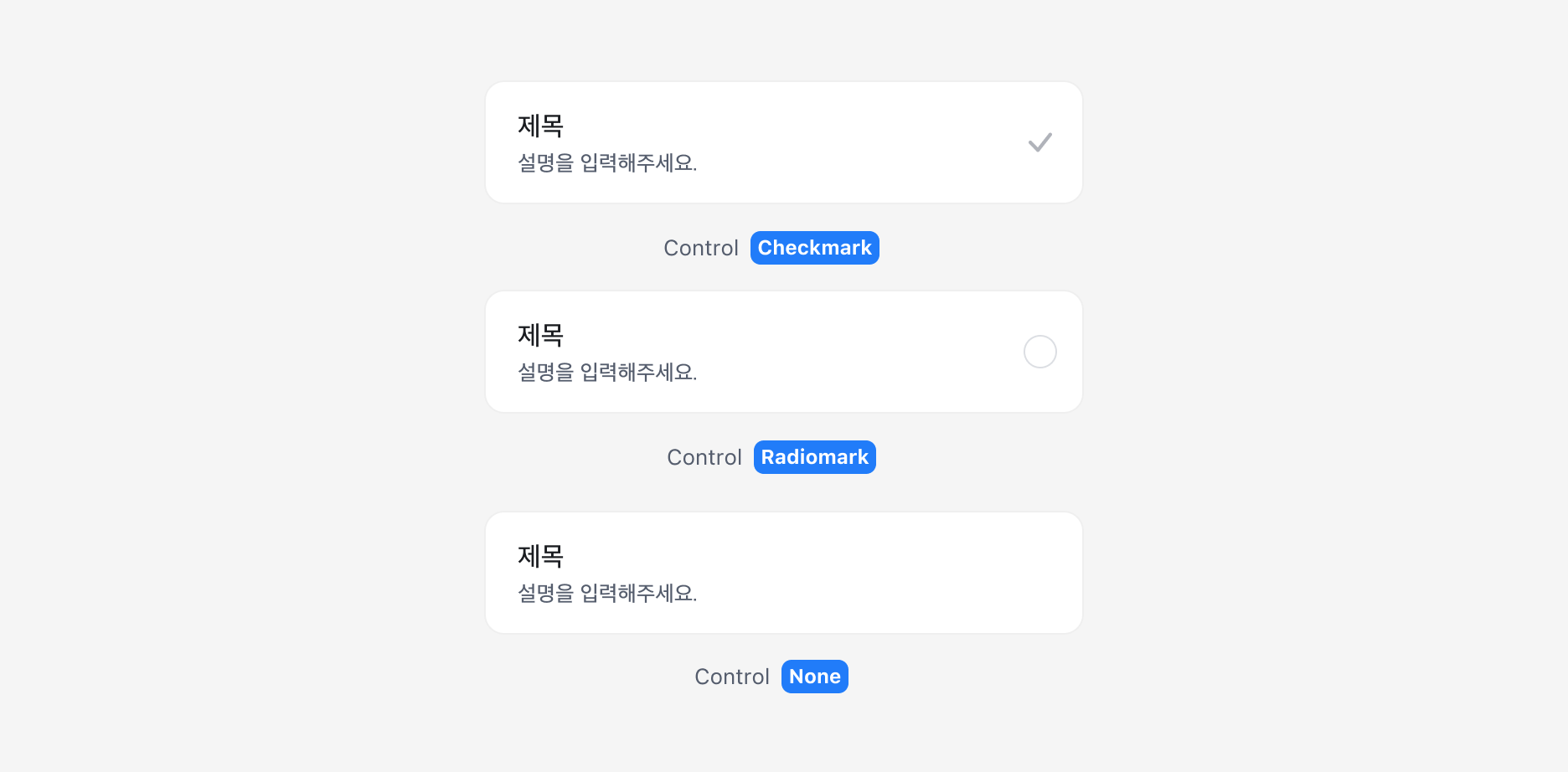
Select Box의 우측 끝에 위치하는 Control 영역은 컴포넌트의 선택 방식을 나타냅니다. Checkmark, Radiomark, None 세 가지 유형으로 구분하여 사용합니다.
| Control | 사용 상황 |
|---|---|
| Checkmark | 다중 선택(Multiple Selection)이 가능한 경우 |
| Radiomark | 단일 선택(Single Selection)만 가능한 경우 |
| None | 박스 자체의 테두리 변화만으로 선택 상태를 표현할 때. 시각적 노이즈를 줄이고 싶을 때 유용하며, 단일/다중 선택 상황 모두 사용 가능 |
State
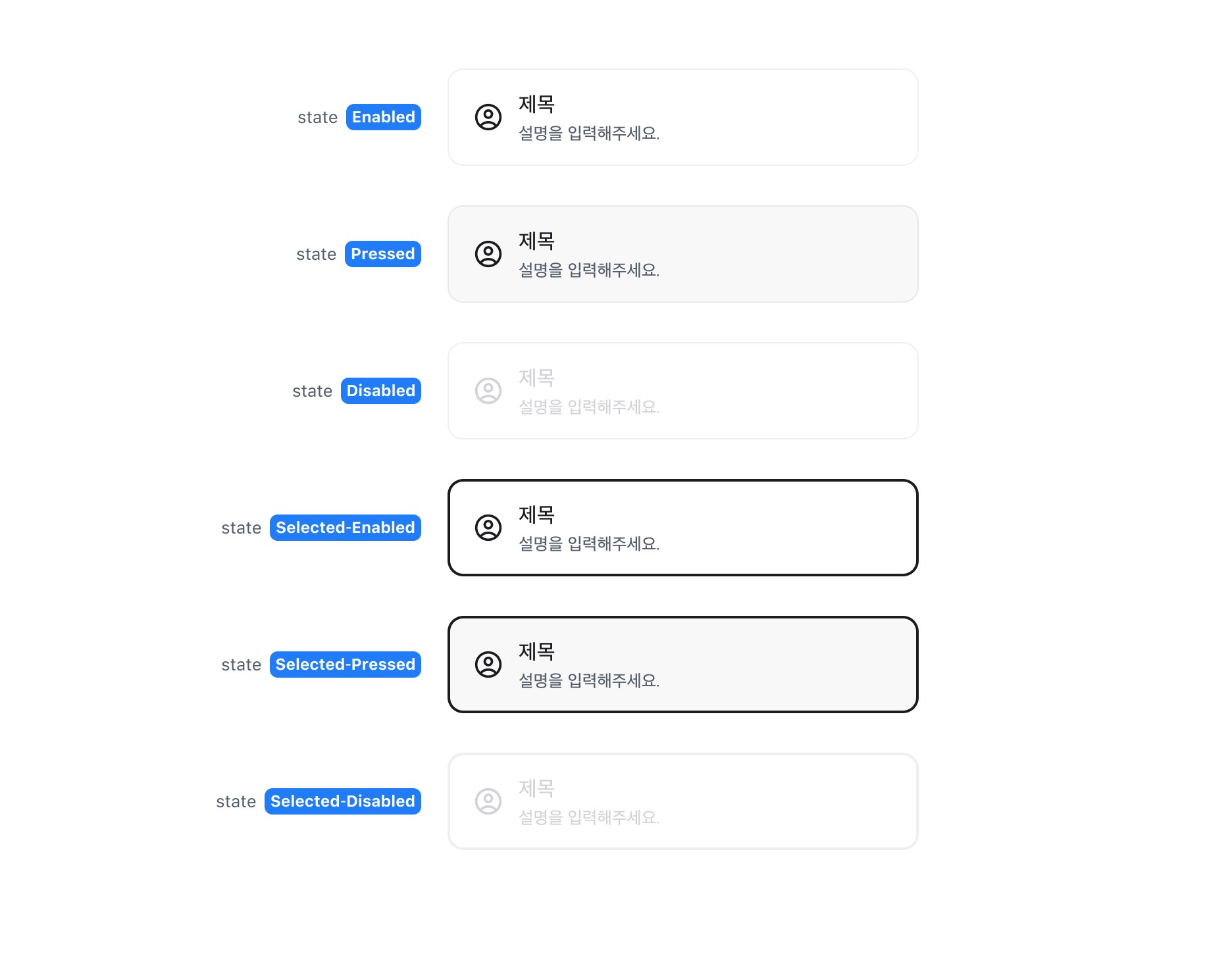
Select Box는 선택(Selected), 미선택(Unselected) 상태를 가지며, 이 각각의 상태는 사용자의 상호작용에 따라 활성화(Enabled), 비활성화(Disabled), 눌림(Pressed)의 상태로 조합되어 표현됩니다.
Variants
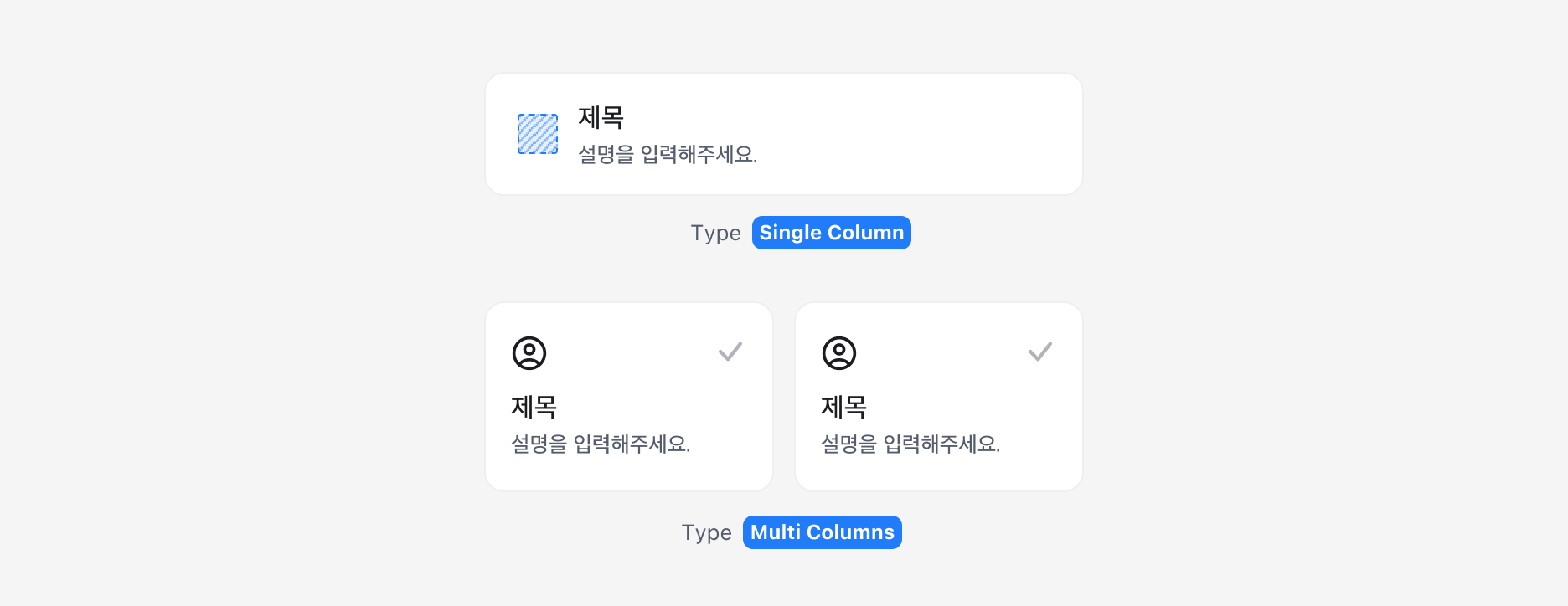
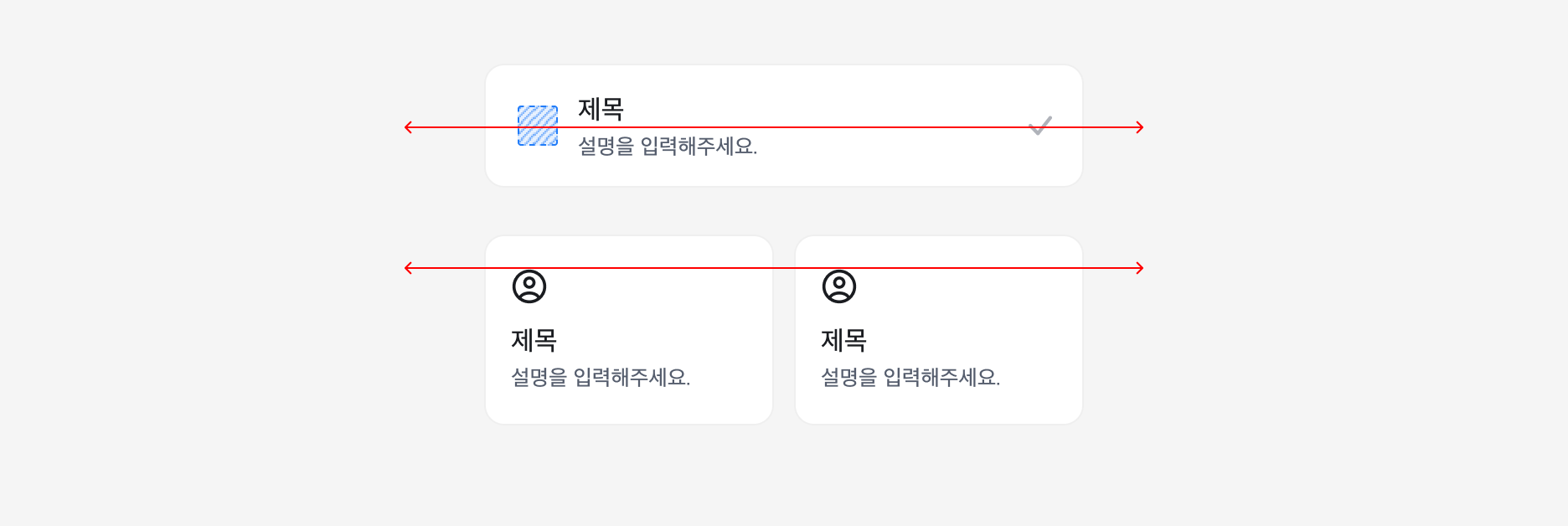
세로로 쌓이고, 1개의 열(Column)을 가지는 경우 Single Column을 사용하며, 2개 이상의 열(Columns)이 가능한 경우 Multiple Columns를 사용합니다.
Single Column의 경우 Prefix, Control이 중앙 정렬, Multiple Columns의 경우 Prefix, Control이 상단 정렬로 고정됩니다.
Columns
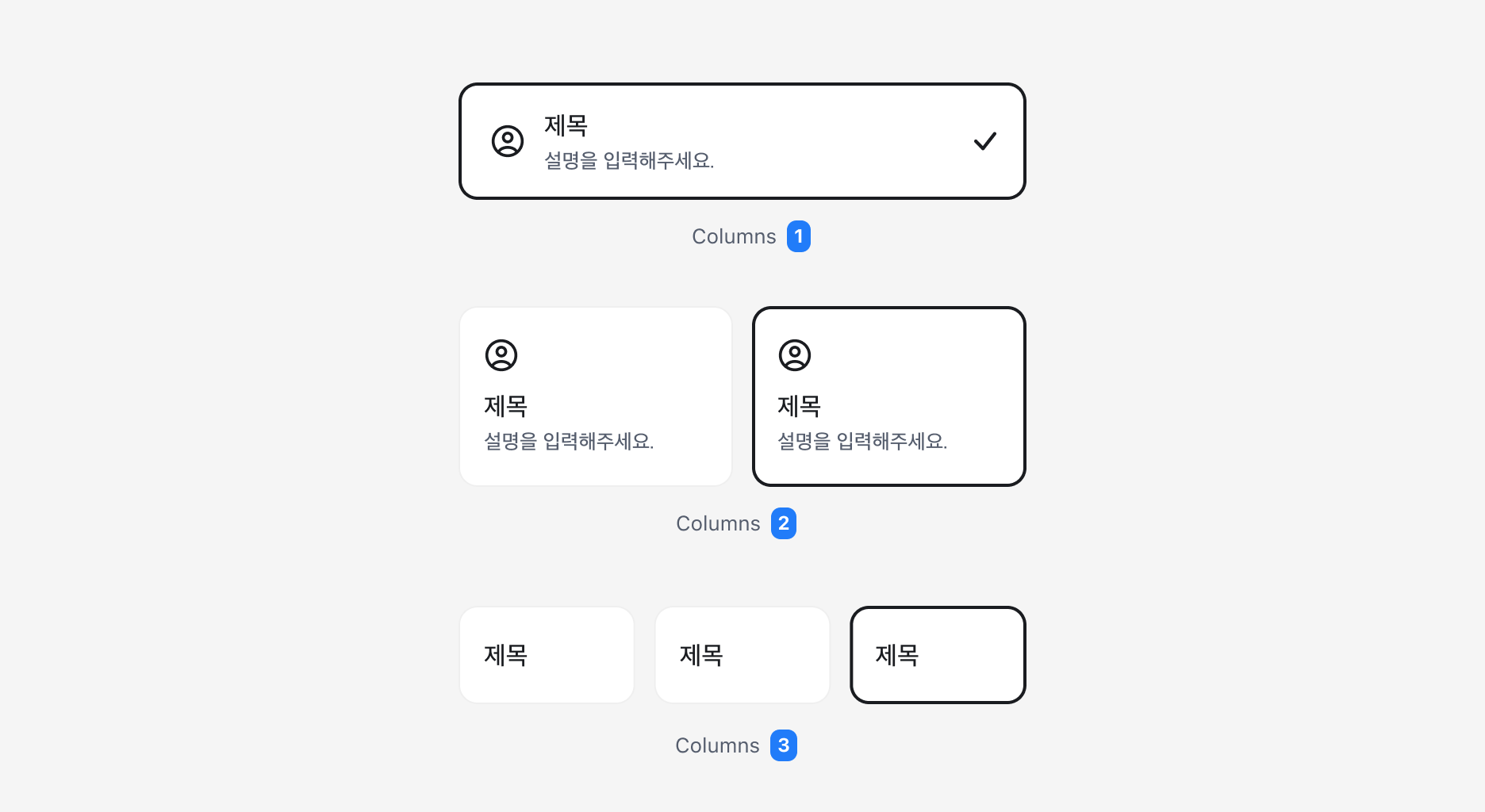
방향(Orientation)에 따라 컬럼 수가 결정됩니다. 가로형(Horizontal)은 항상 단일 컬럼으로 배치하고, 세로형(Vertical)은 화면 폭에 맞춰 한 줄에 2~3개(최대 3개)의 컬럼으로 구성합니다.
3컬럼 배치 시에는 정보 밀도를 낮추는 것이 중요합니다. 좁은 너비 안에서 가독성을 확보하기 위해 시각적 표현을 최소화합니다.
Prefix Property
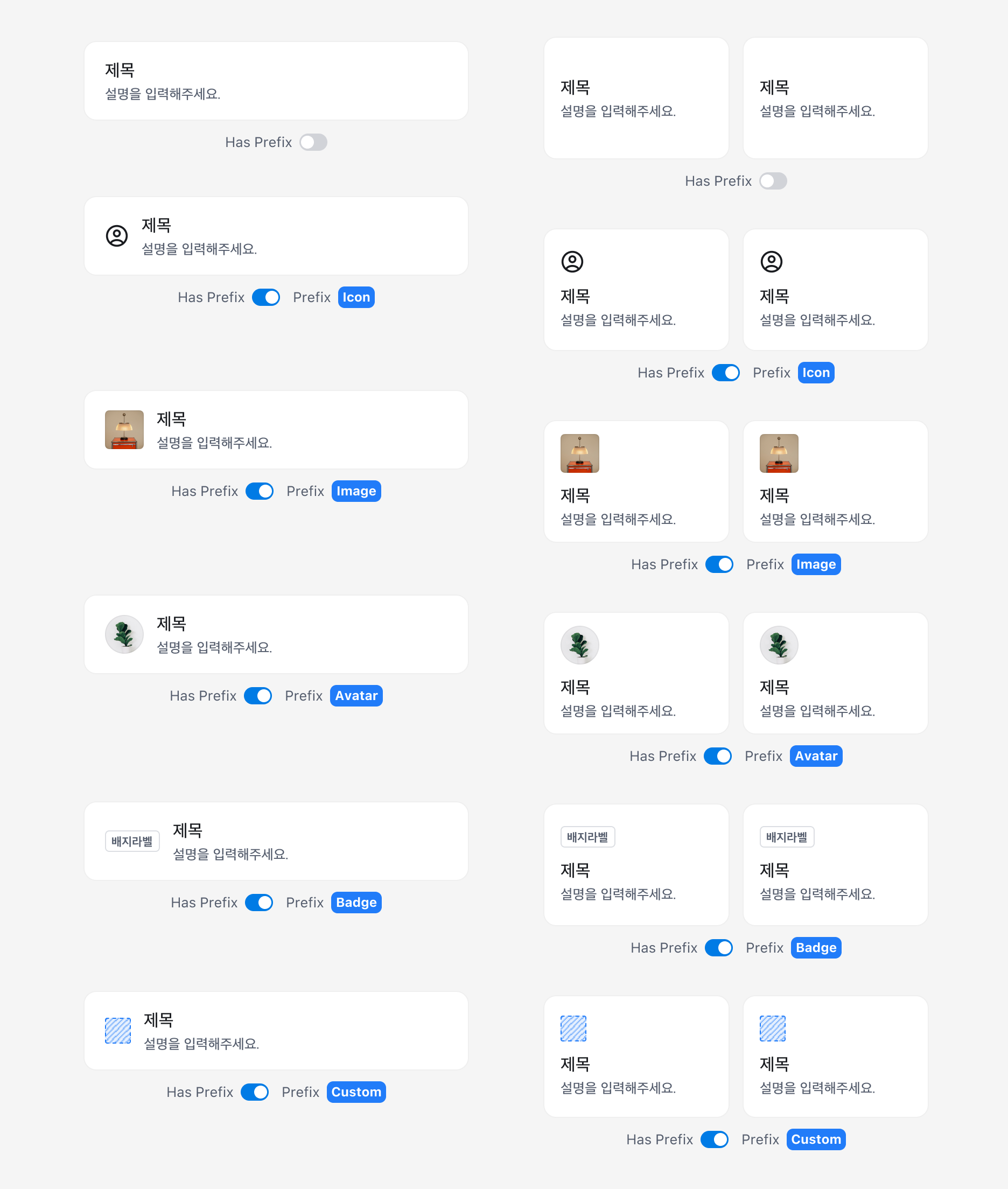
Prefix Slot은 Select Box 좌측에 위치합니다. Select Box 컴포넌트는 Prefix에 여러 가지 타입을 프리셋 형태로 제공합니다. 포함된 타입 이외에 다른 요소를 사용하고 싶은 경우 Custom Child Swap을 통해서 변경해주세요.
Detail Property
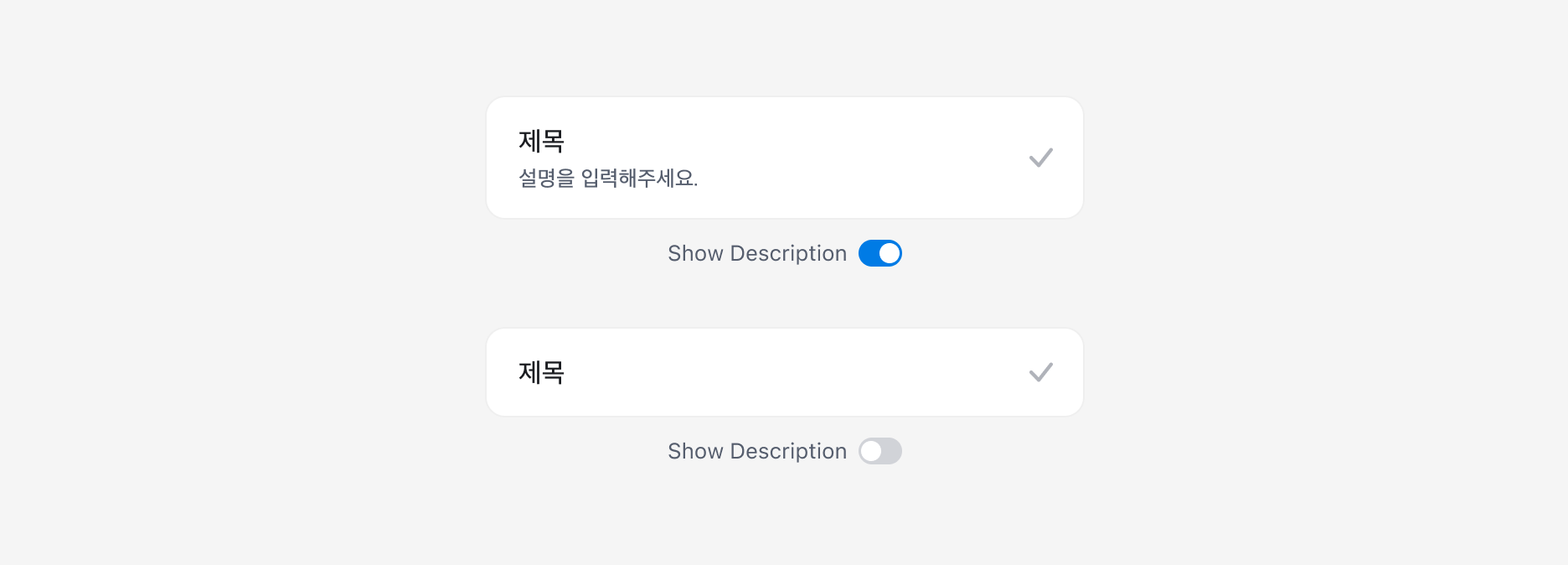
Description은 Title(제목) 하단에 위치합니다. Description 영역은 보충 설명을 기술하는 용도로 사용합니다.
Custom Contents (Swap)
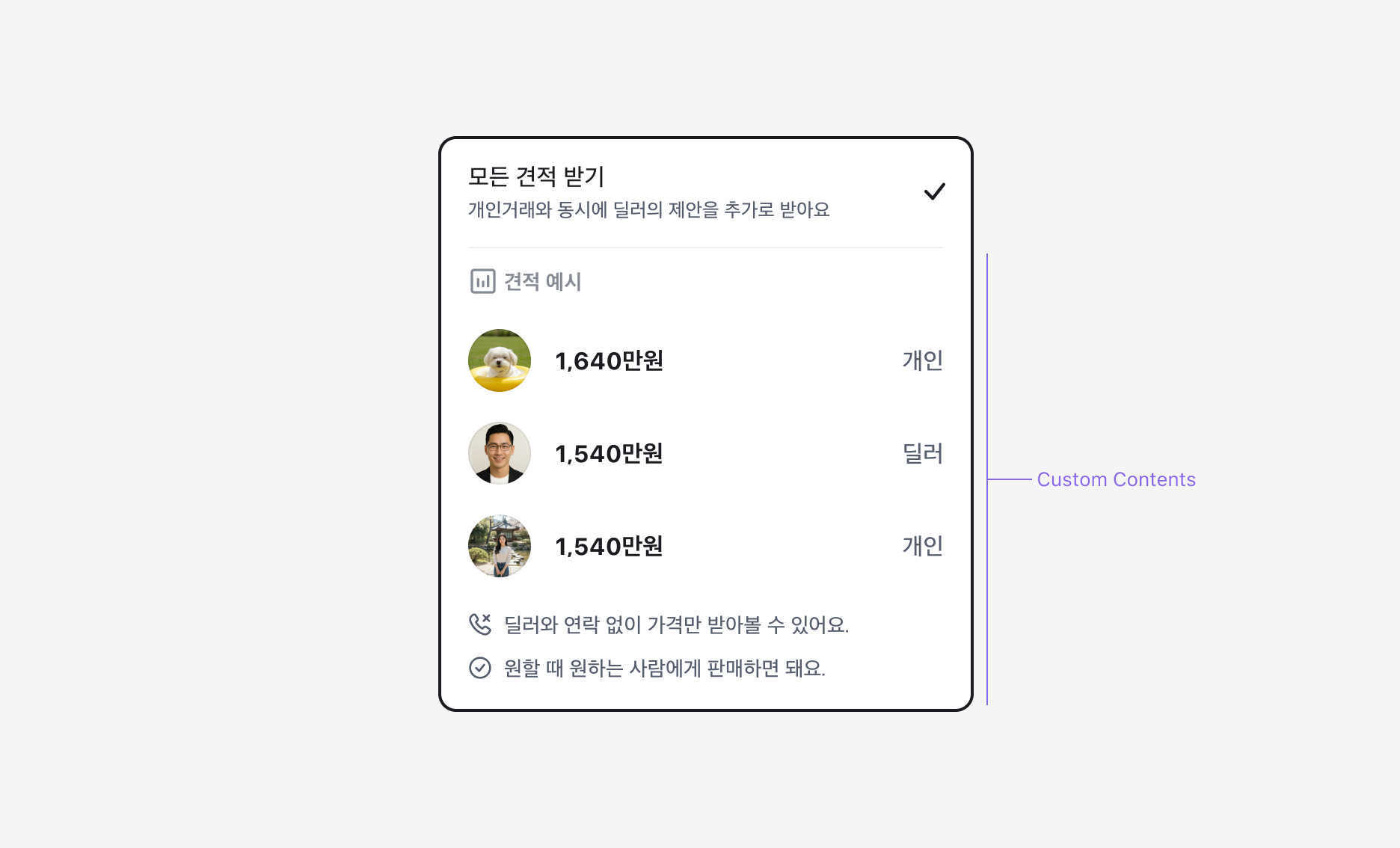
기본 설명 이상의 상세 내용이 필요하거나, 항목이 선택된(Selected) 후에만 추가 정보를 보여줘야 하는 경우 Custom Contents 영역을 활용합니다.
이 영역은 텍스트 외에도 다양한 시각적 요소를 포함할 수 있습니다.
Figma에서 Select Box Child 사용하기
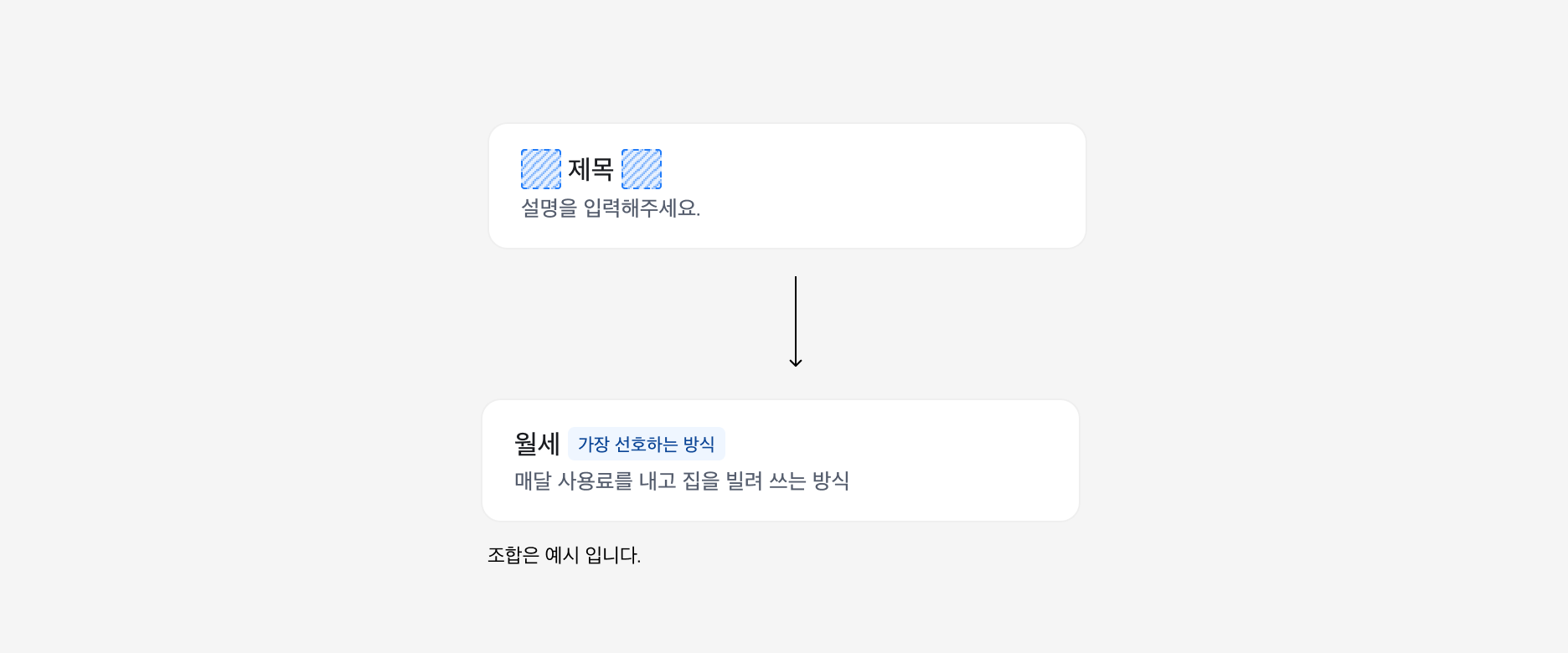
Select Box Title에는 Detach하지 않고 여러 요소를 조합할 수 있도록 Swap용 Child 컴포넌트가 숨겨져 있습니다.
Guidelines
터치 영역
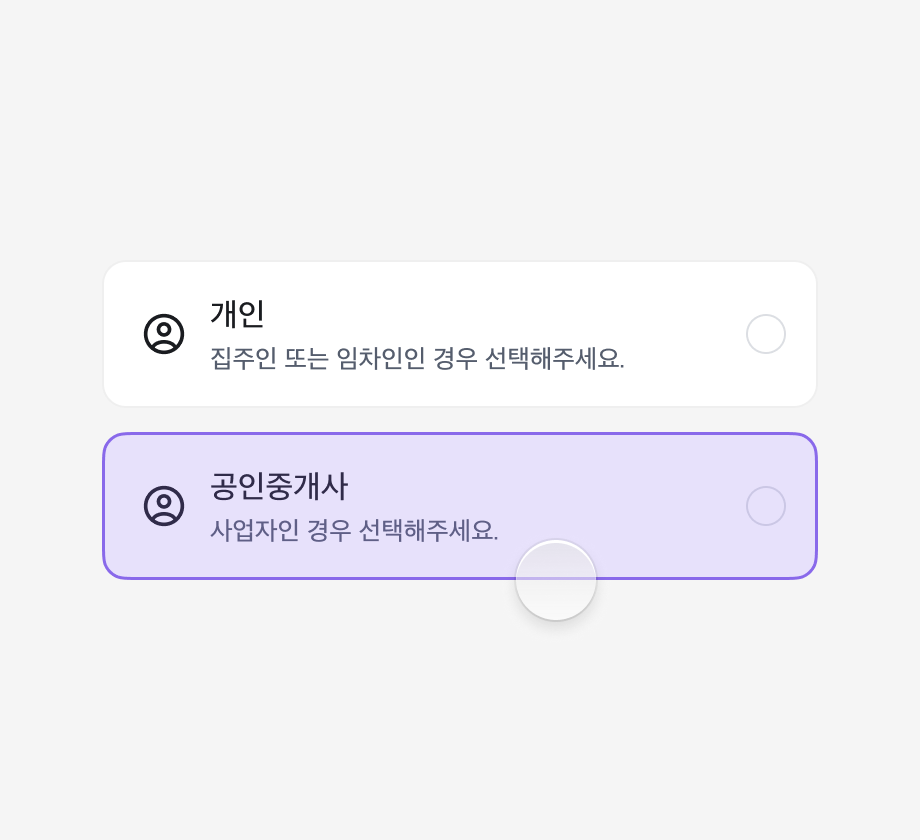
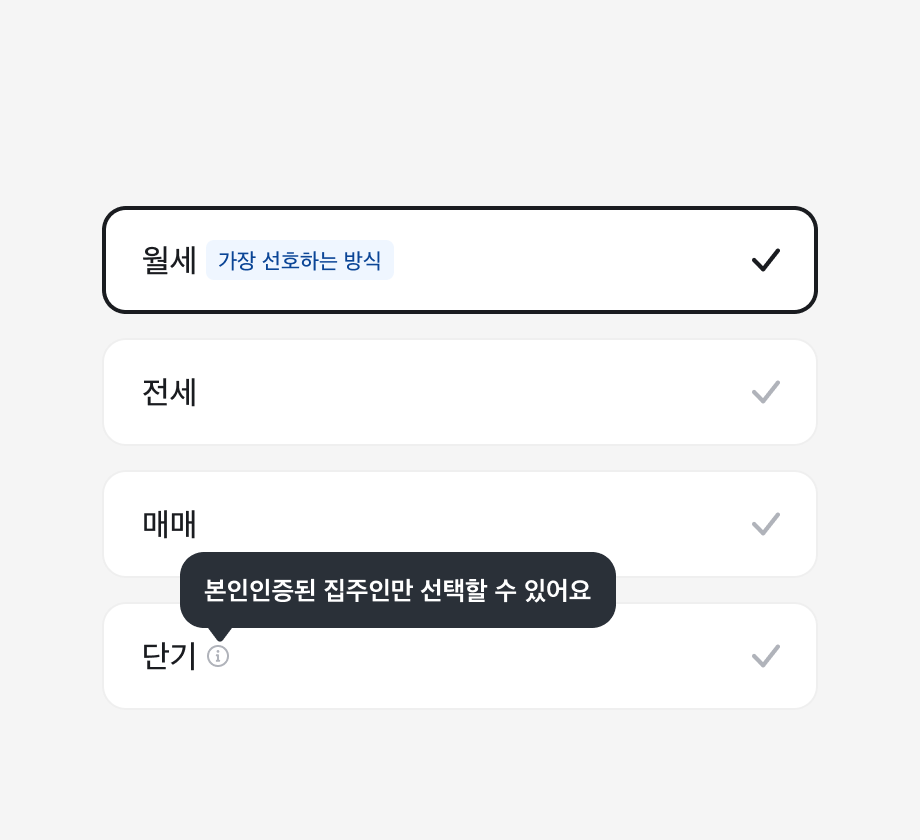
Select Box는 박스 전체를 하나의 터치 타겟으로 구성하여 오조작을 방지합니다. 추가 정보가 필요한 경우 Description을 활용하거나 항목 선택 후 나타나는 Custom Contents 영역을 활용하는 것이 좋습니다.
Selected 상태 전환
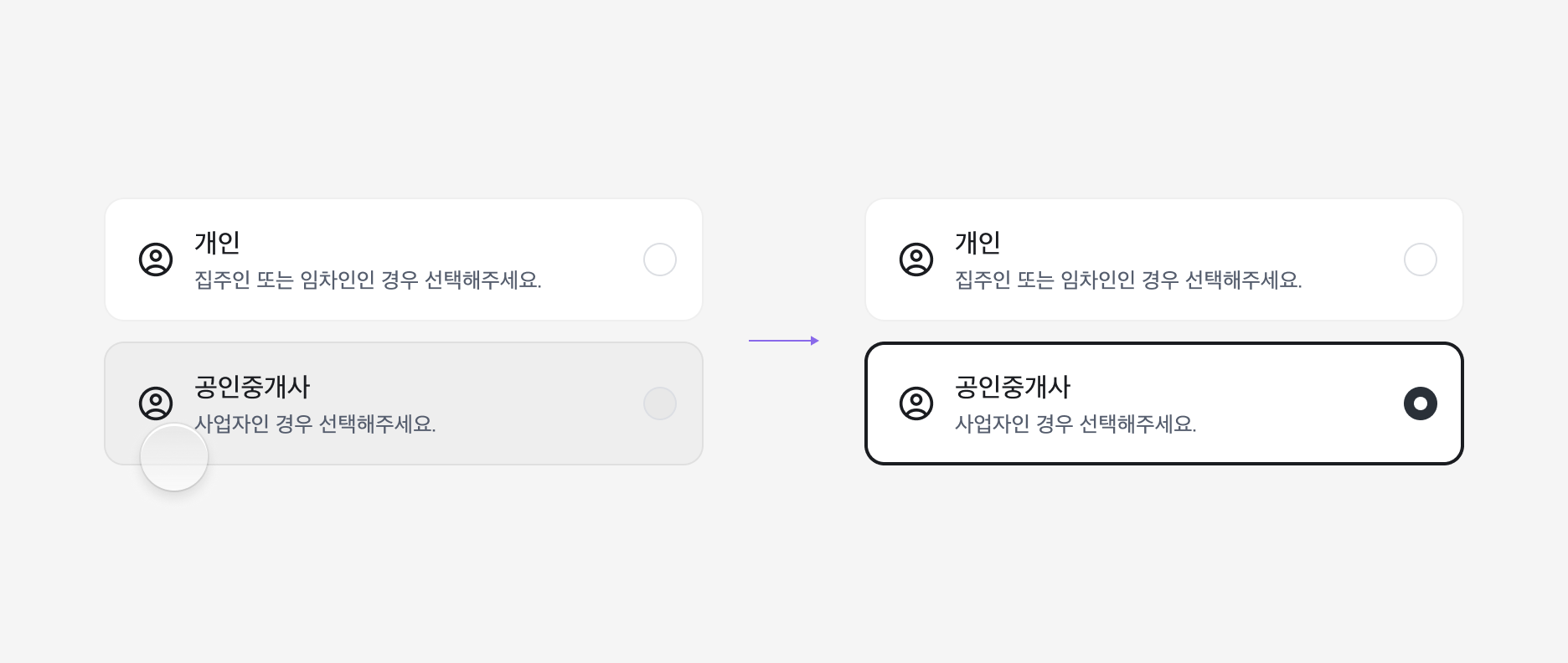
Select Box의 Pressed 상태는 내부의 특정 컨트롤 요소(Checkmark, Radiomark)에서 표현되는 것이 아닌 컨테이너 전체 영역(Bounding Box)에서 표현됩니다.
간결하게 작성하기
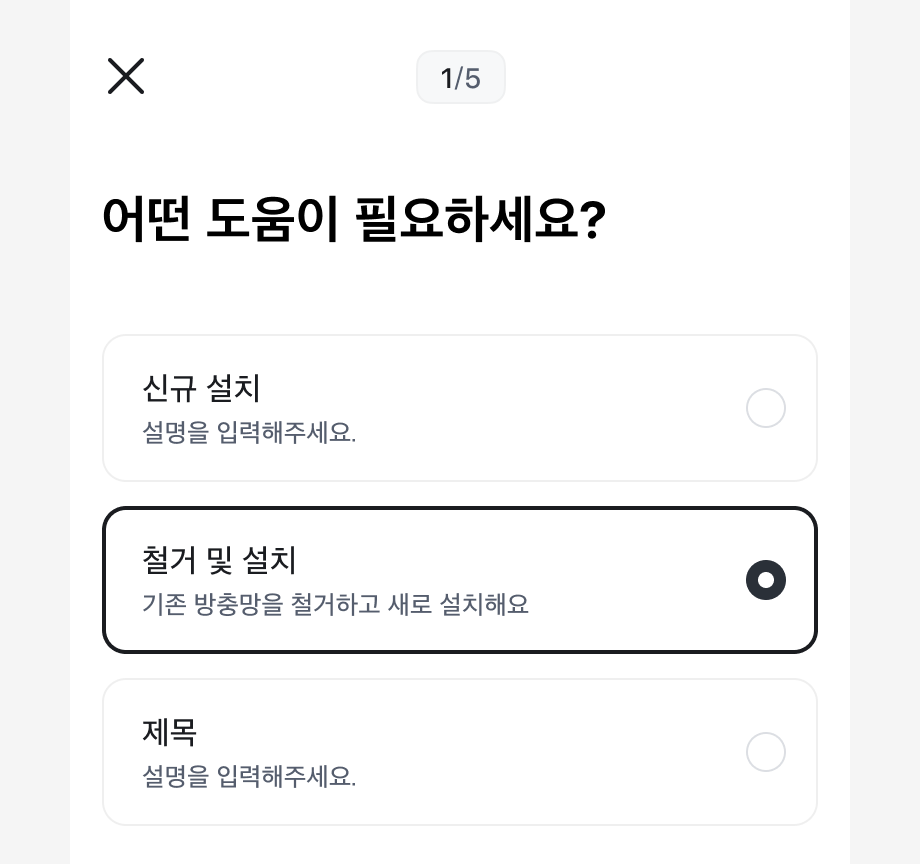
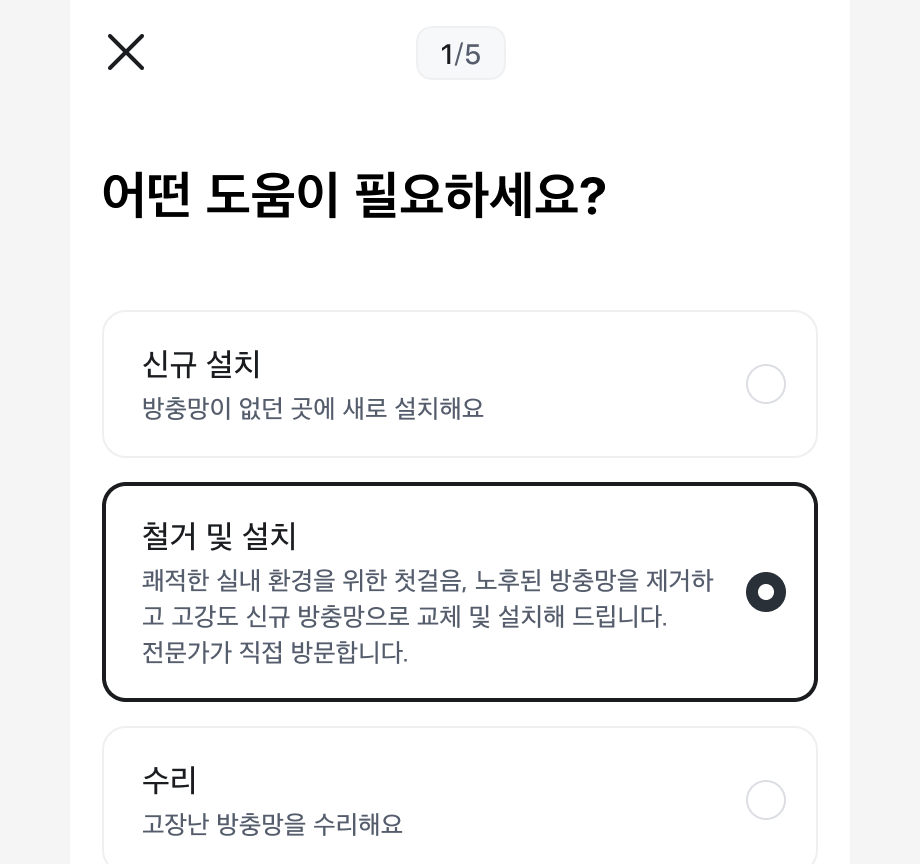
사용자가 여러 옵션을 쉽고 빠르게 비교할 수 있도록 Label과 Description은 최대한 간결하게 작성해야 합니다. Description의 경우 텍스트의 가독성을 위해 최대 2줄 이내로 작성을 권장합니다.
선택값 반영
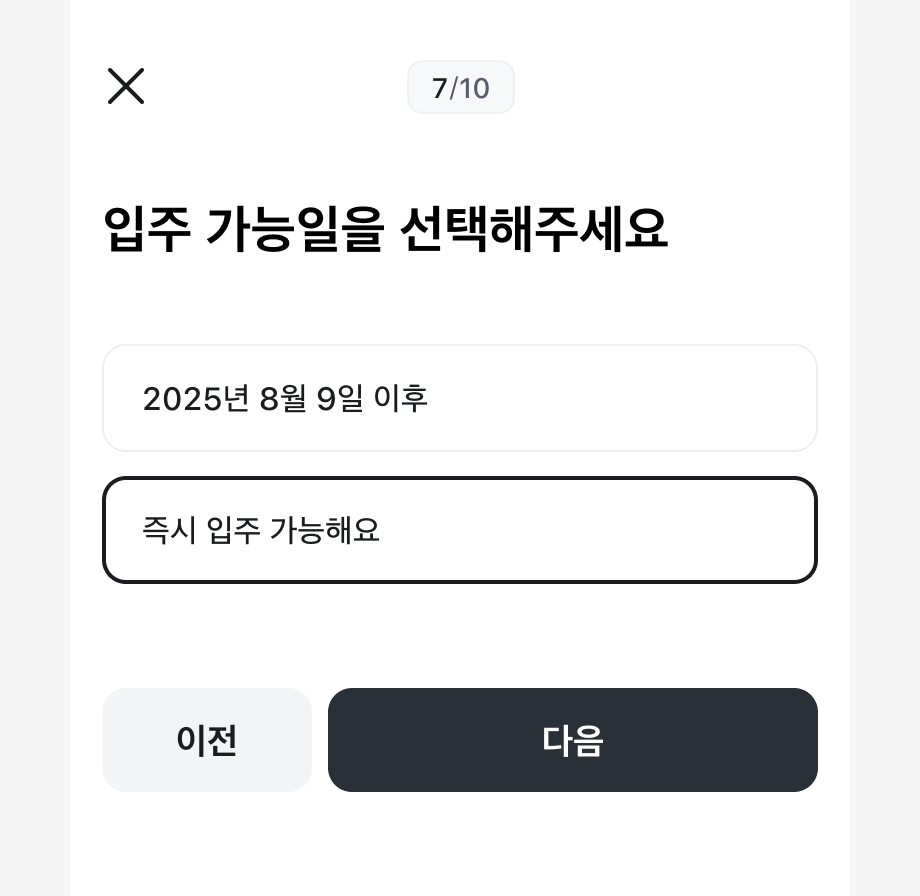
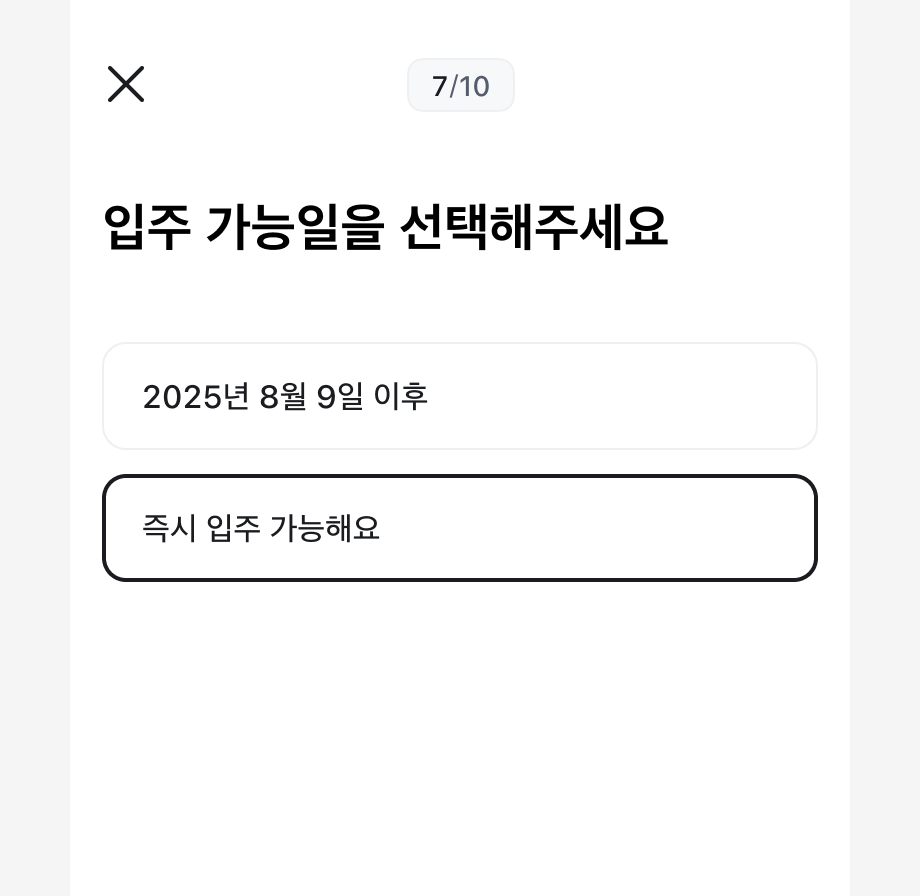
Select Box는 데이터를 입력하고 옵션을 '선택'하는 도구이며, 그 자체로 동작을 '실행'하는 버튼이 아닙니다. 선택된 값은 반드시 저장, 확인, 또는 다음 단계로 이동하는 별도의 실행 버튼(Submit Button)을 통해 최종적으로 정의되고 반영되어야 합니다.
Multiple Columns 높이 규칙
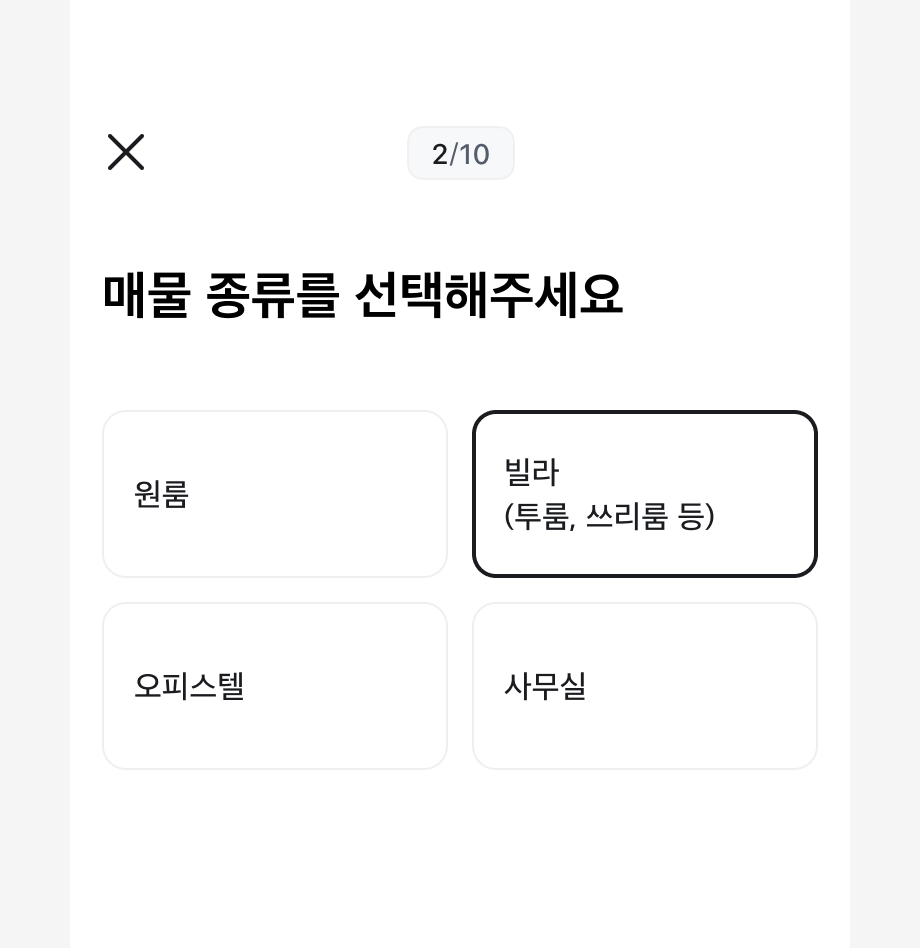
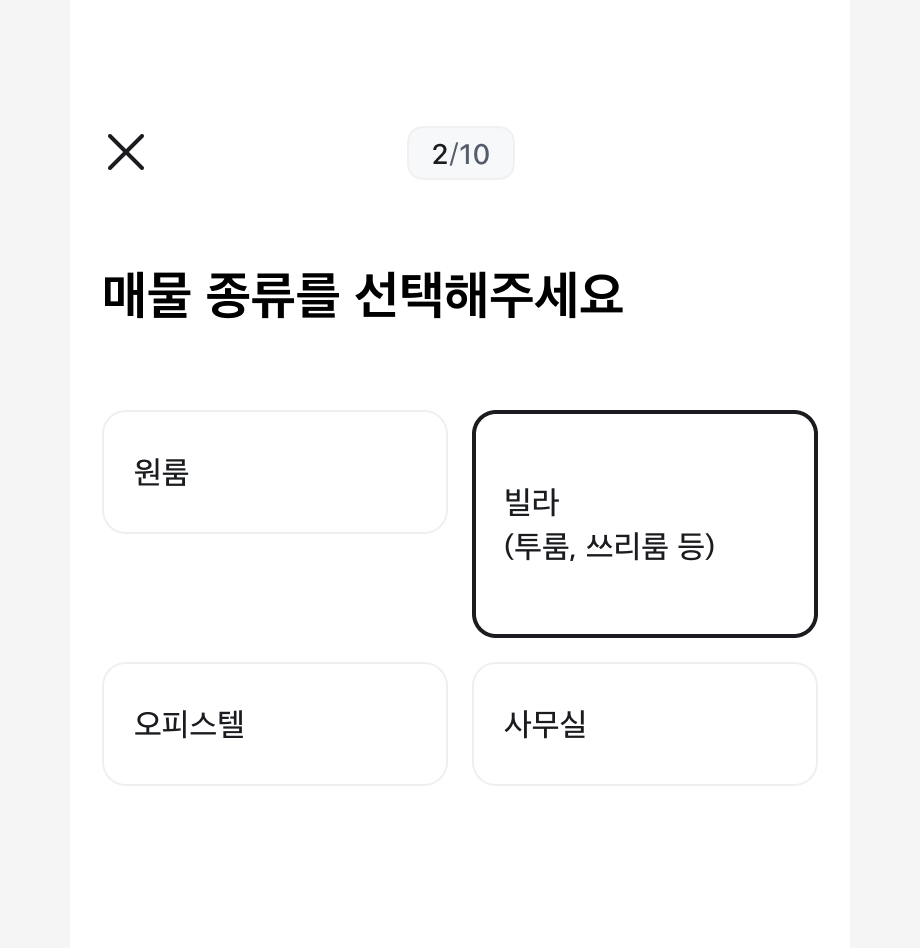
2개 이상 동일 선상(Row)에 배치되는 경우 시각적 균형과 레이아웃의 안정성을 위해 가장 긴 콘텐츠를 포함한 Select Box를 기준으로 높이값을 통일합니다.
최대 선택 가능 개수 안내
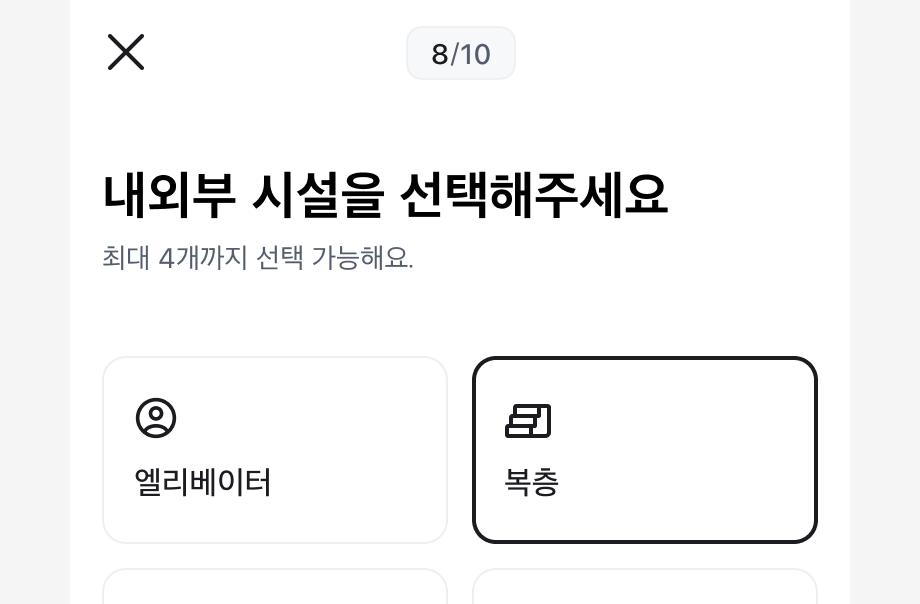
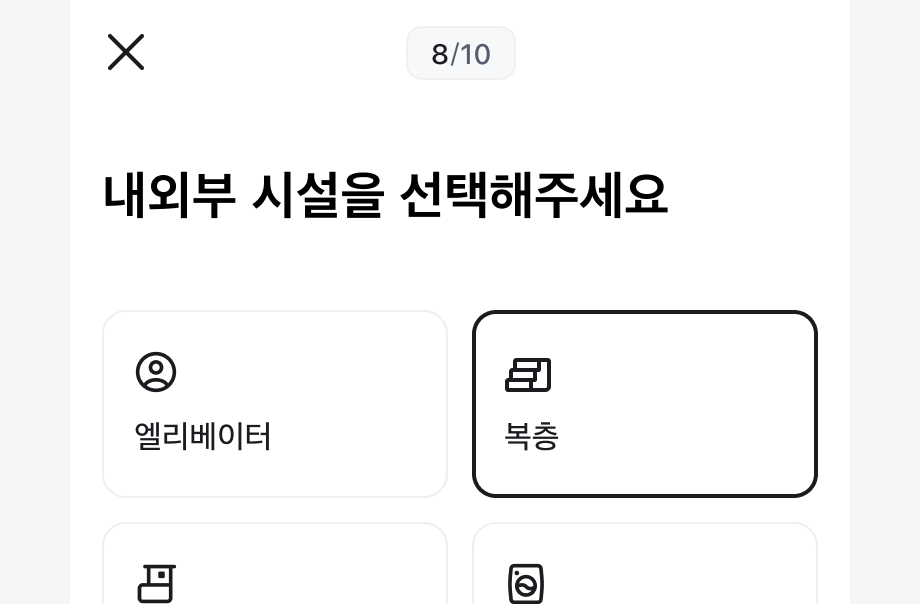
선택 마크가 없는 None 타입을 사용할 때는 사용자가 시행착오를 겪지 않도록 최대 선택 가능 개수를 사전에 안내하는 것을 권장합니다.
최대 선택 개수 도달 시 피드백 원칙
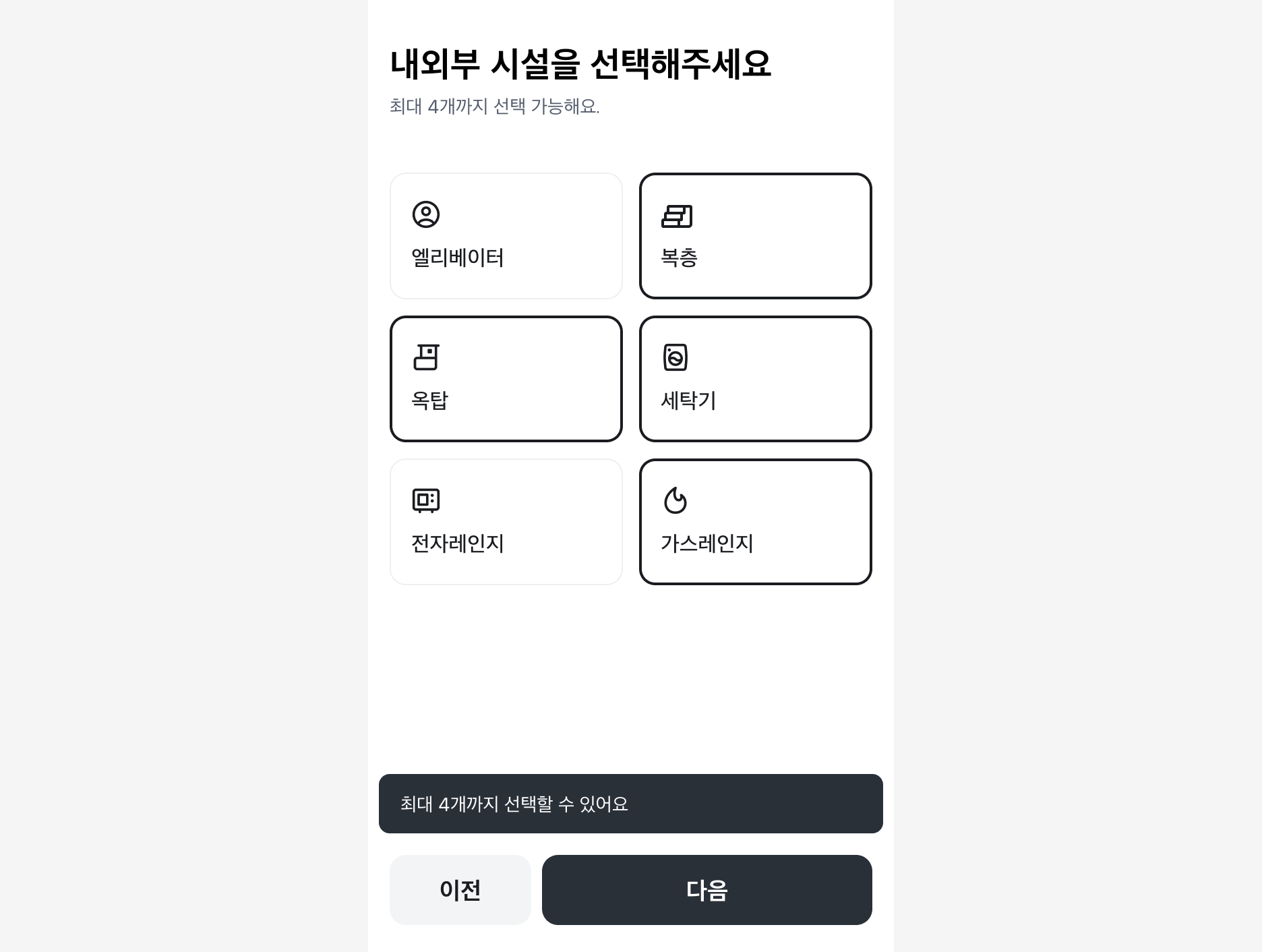
다중 선택 시 최대치에 도달하면 신규 항목의 선택 상태 반영을 차단하고 Snackbar 등의 피드백을 우선적으로 제공합니다.
Select Box와 Chip 비교
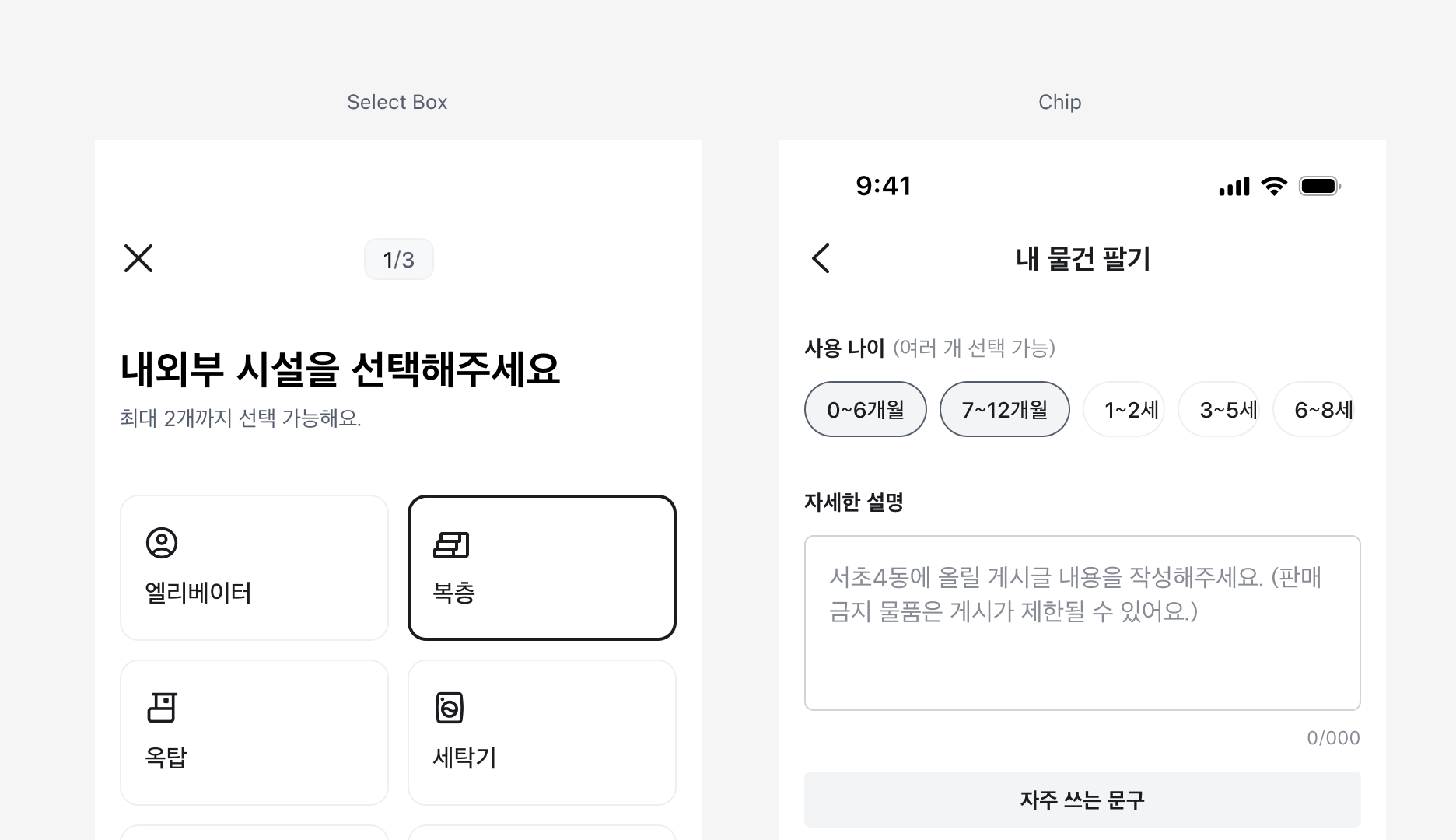
상세한 정보 비교와 명확한 데이터 확정이 필요한 경우 Select Box를 사용하고, 키워드 중심의 가벼운 필터링이나 유연한 태깅이 필요한 경우 Chip을 사용합니다.
| Select Box | Chip (Selection) | |
|---|---|---|
| 정보 밀도 | 상세 설명이나 추가 정보를 포함한 풍부한 정보 전달 가능 | 핵심 키워드 중심의 간결한 정보 전달에 최적화 |
| 공간 활용 | 다른 입력 필드들과 수평/수직 정렬을 맞춤 | 콘텐츠 길이에 따라 너비가 변하는 유연한 배치 형태 |
Specification
Select Box
base
layout=horizontal
layout=vertical
Select Box Group
base
Select Box Checkmark
base
Last updated on