Field
사용자로부터 값을 입력받는 컨테이너 컴포넌트로, 일관된 레이블, 도움말, 오류 표기와 상태 피드백을 제공합니다.
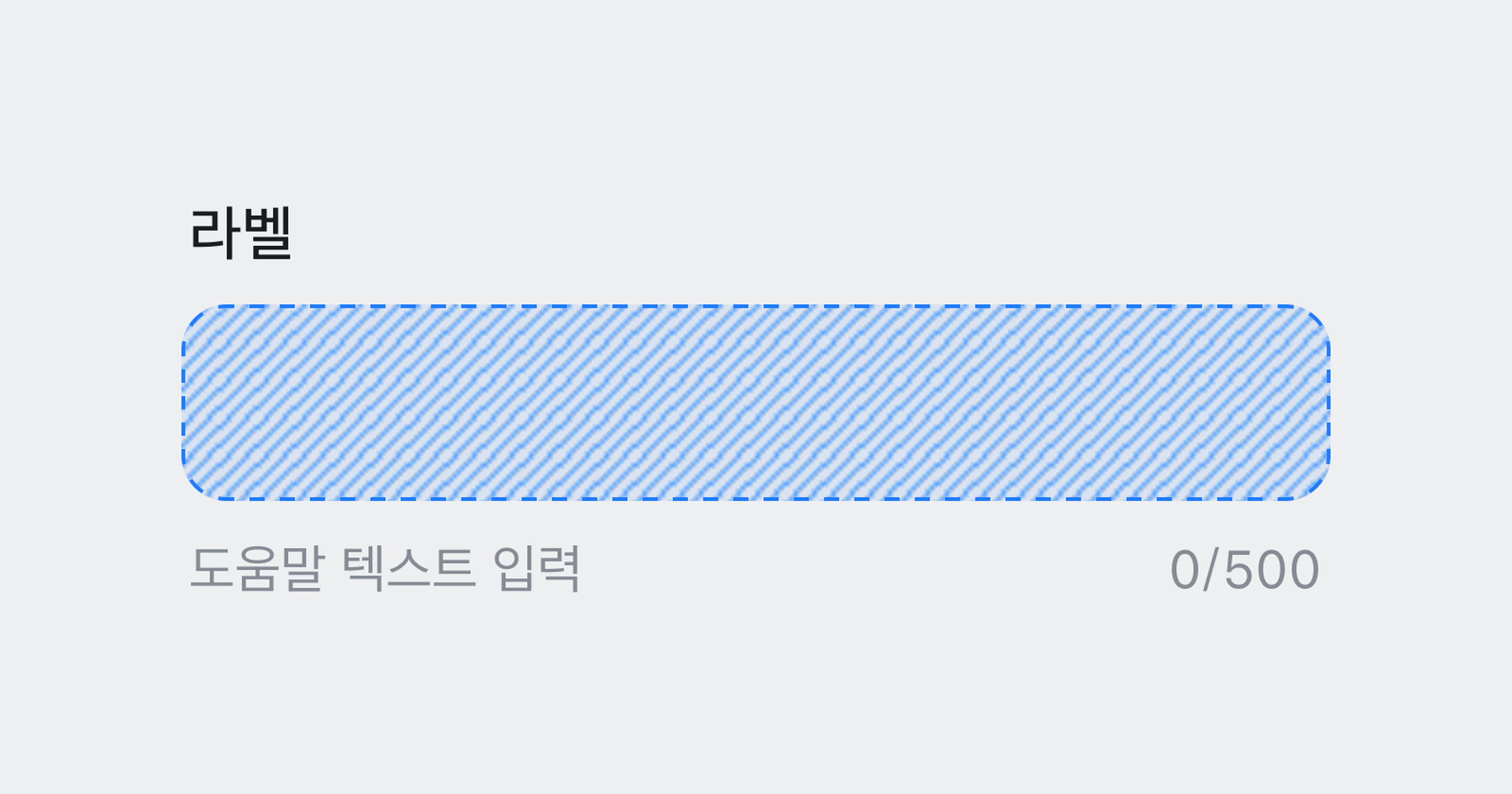
Anatomy
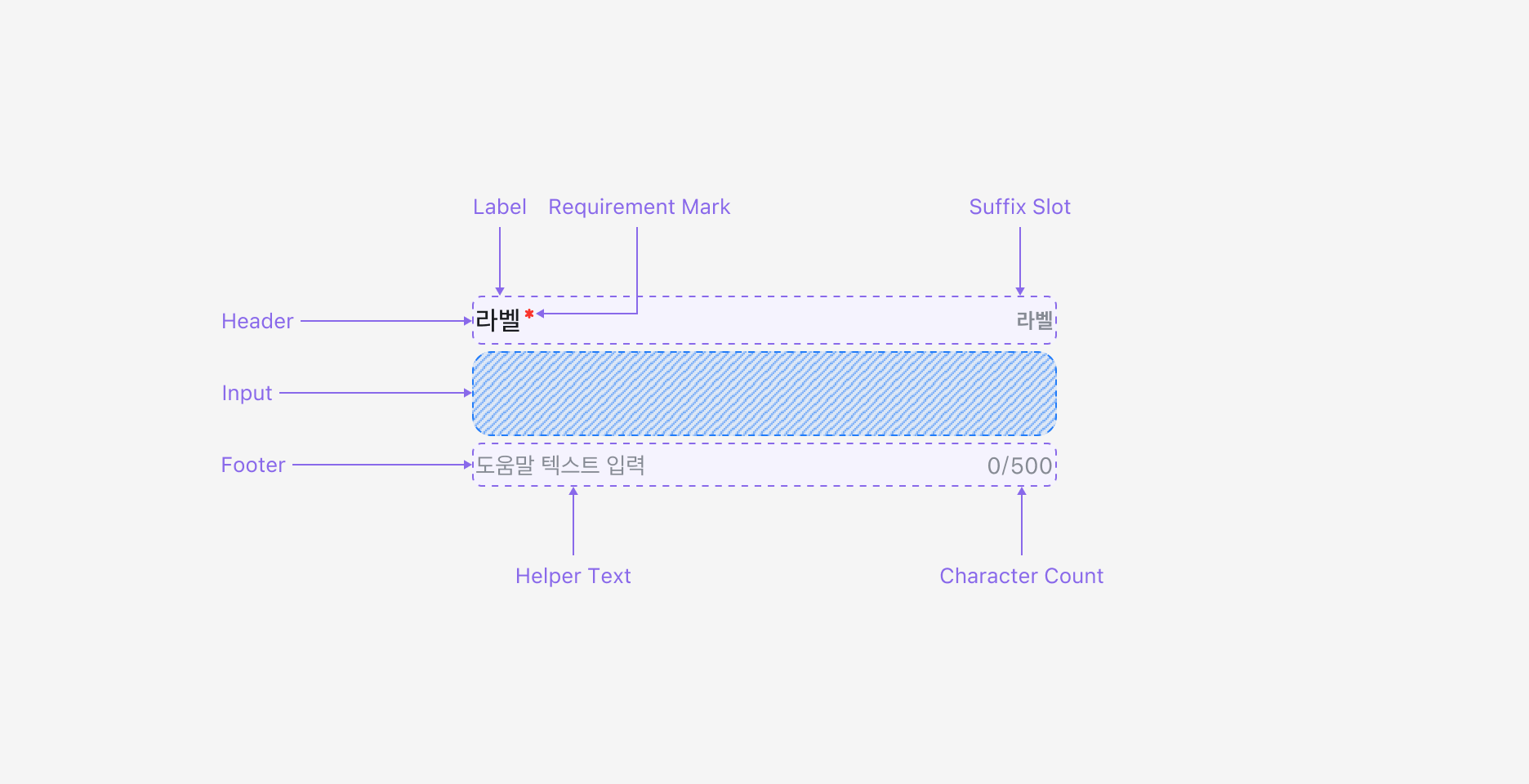
Field는 Header, Input, Footer 세 영역으로 구성됩니다.
- Header에는 Label, Requirement Mark, 필요 시 Suffix Slot에 Sub Action이 포함됩니다.
- Input은 Text Input, Textarea, Input Button 등 실제 입력 UI가 들어오는 영역입니다.
- Footer는 Helper Text, Error Message, Character Count를 통해 보조 정보를 제공합니다.
Properties
Header Property
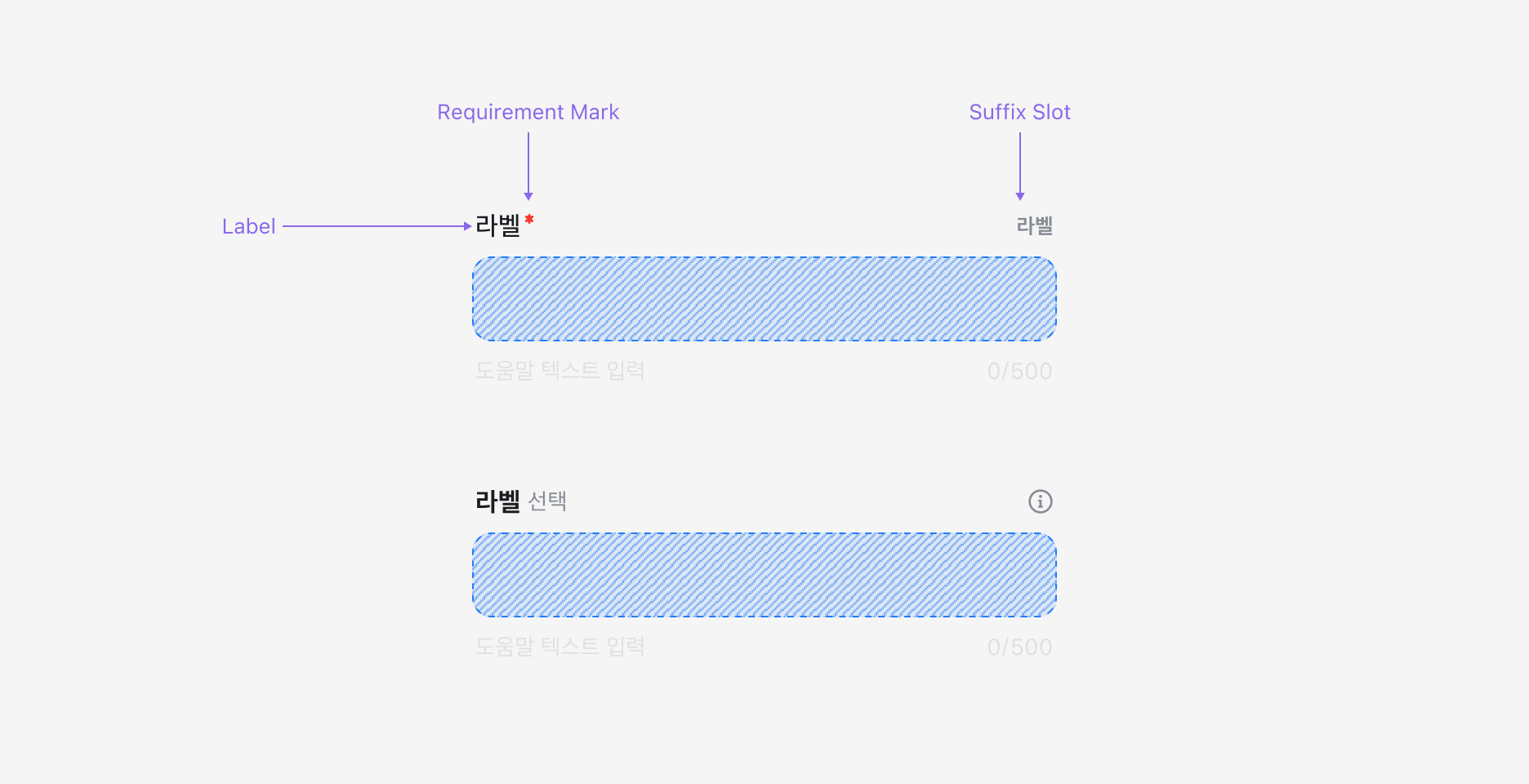
Label은 Medium과 Bold 두 가지 Weight를 제공합니다. Label 텍스트는 명사형으로 작성하고 마침표를 사용하지 않으며, 한 줄로 표현하는 것이 좋습니다. 필요한 경우에만 최대 두 줄까지 사용할 수 있습니다.
Label 우측에 필수 입력 여부를 표시할 수 있습니다. 필수 값은 Requirement Mark로, 선택 값은 Text로 표시합니다.
Suffix Slot은 Label 우측에 위치하며, Ghost Button이나 Icon을 통해 보조 액션 기능을 제공합니다.
Input Slot
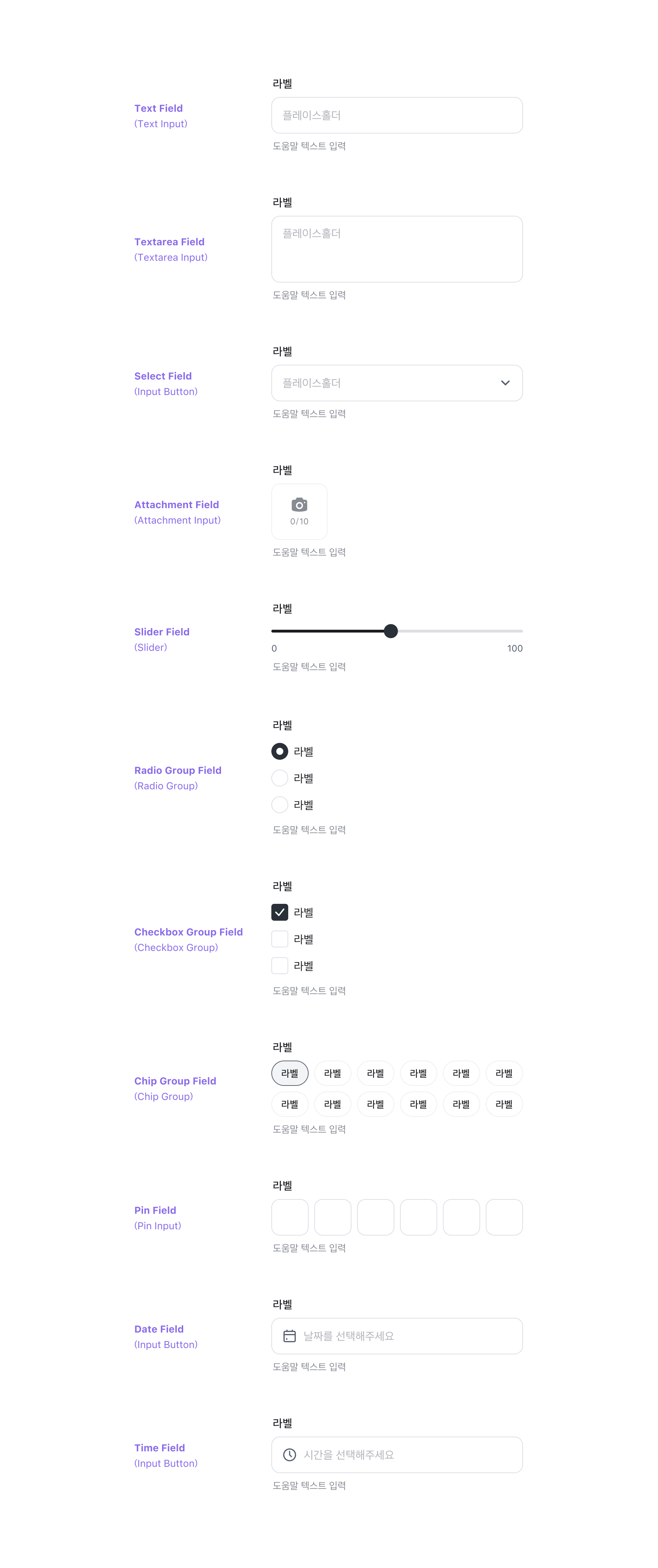
Input Slot에는 실제 값을 입력받는 다양한 Input 컴포넌트를 배치할 수 있습니다.
SEED에서 제공하는 Input 컴포넌트는 아래와 같으며, 이들을 조합하여 Template 형태로 제공합니다.
Text Field
Text Input을 포함한 Field
Textarea Field
Textarea를 포함한 Field
Checkbox Group Field
Checkbox Group을 포함한 Field
Radio Group Field
Radio Group을 포함한 Field
Select Box Group Field
Select Box Group을 포함한 Field
Select Field
Select를 포함한 Field
Slider Field
Slider를 포함한 Field
Field Button
Input Button을 포함한 Field
특수한 포맷이나 마스킹 등의 기능이 필요한 경우, 포맷과 동작을 직접 정의해서 사용할 수 있습니다.
Footer Property
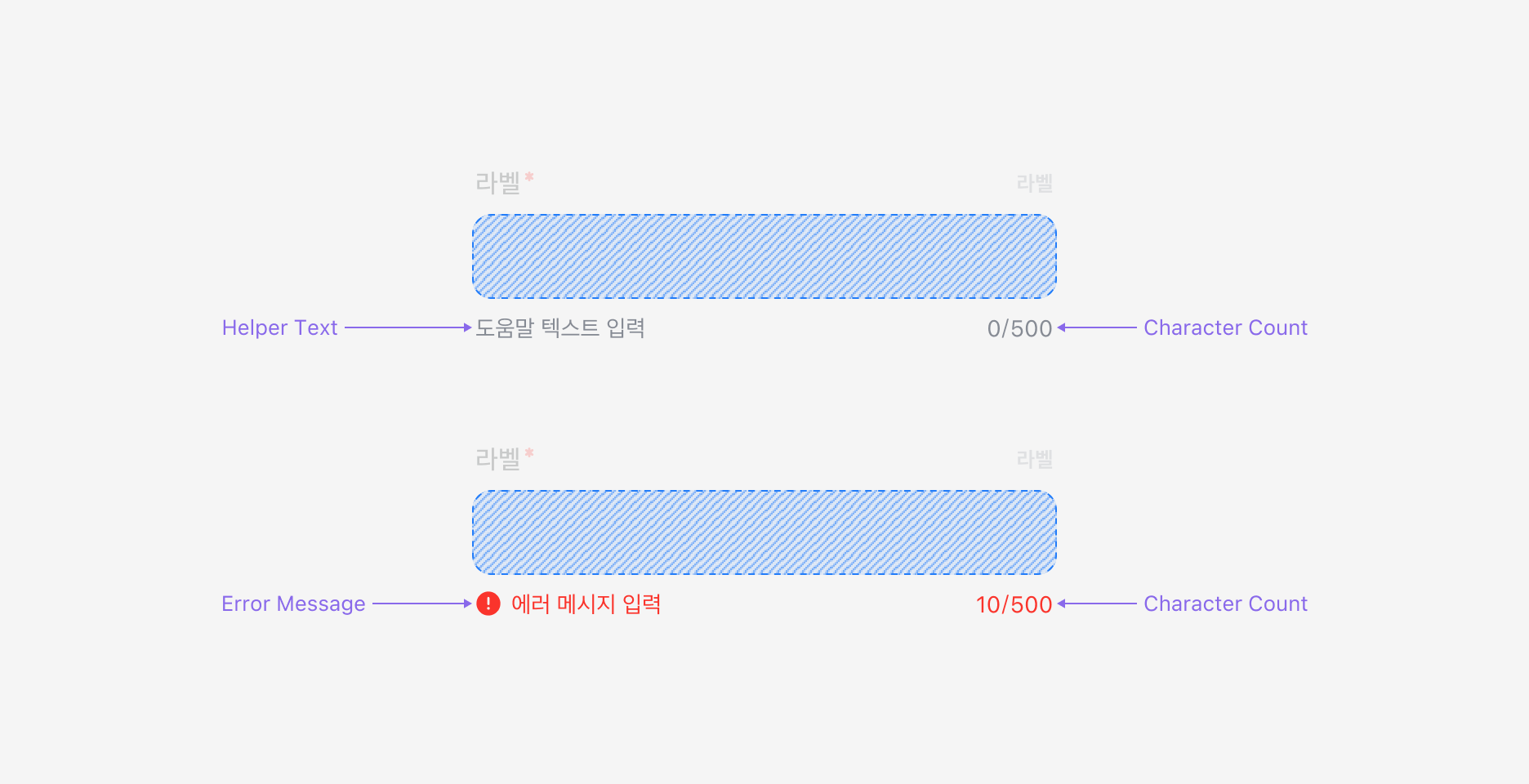
Footer 좌측에는 Helper Text와 Error Message가 위치하며, 우측에는 Character Count를 표시할 수 있습니다.
Error Message와 Helper Text가 동시에 존재할 경우 Error Message만 표시합니다. 메시지는 행동 지시형으로 간결하게 작성해주세요. (예: "휴대폰 번호 10-11자리로 입력해 주세요")
Character Count는 값이 있을 때 Neutral 컬러로 표시됩니다. 입력 길이에 제한이 있는 경우에만 사용해주세요.
Guidelines
Form의 구성
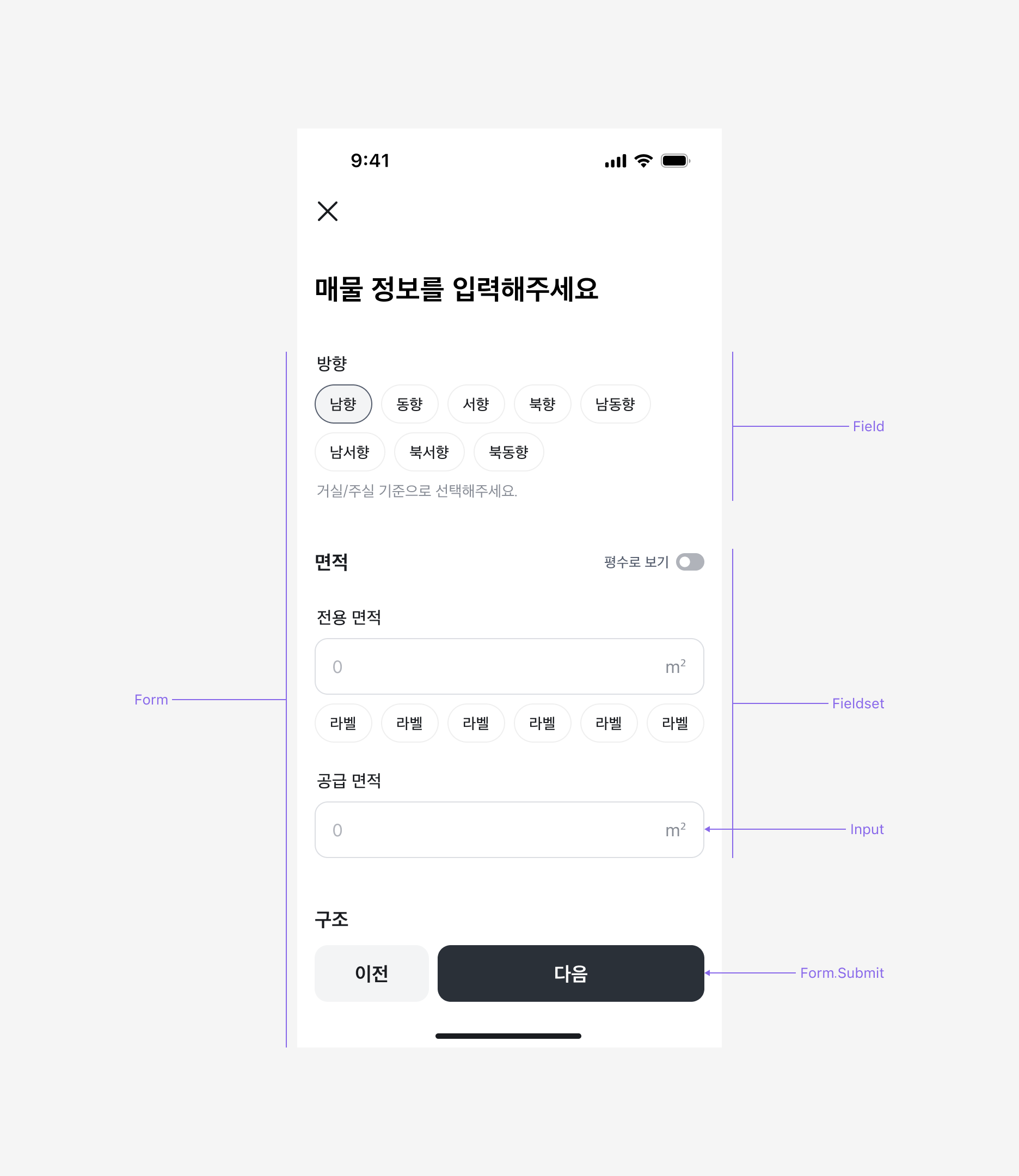
Field 컴포넌트를 사용하려면 먼저 Form의 기본 구조를 이해해야 합니다. Form은 사용자로부터 입력값을 받기 위한 구조로, 크게 네 가지 요소로 구성되어 있습니다.
- Input: UI에서 실제 입력을 담당하는 요소입니다.
- Field: Header, Input, Footer를 하나로 묶어 제공하는 요소입니다.
- Fieldset: 여러 Field를 하나의 섹션으로 묶는 컨테이너입니다.
- Form: Input, Field, Fieldset 등 입력 요소의 값을 제출하고 유효성을 검증하는 컨테이너입니다.
제출(Submit)과 검증(Validation)
Form은 Input에 입력된 값이 유효한지 검증(Validation)하고 값을 전달(Submit)하는 과정을 거칩니다.
검증(Validation)은 일반적으로 두 가지 방식이 있으며, 상황에 따라 혼합하여 사용할 수 있습니다. 필수 값이나 글자 수 확인 등의 단순한 검증은 인라인 방식을, 비즈니스 로직이나 서버 규칙은 제출 시 검증을 적용합니다. 보안이나 금융 정보와 같이 오입력 위험이 큰 필드는 즉시 피드백을 제공하는 인라인 검증을 권장합니다.
제출 시 검증 (Validation on Submit)
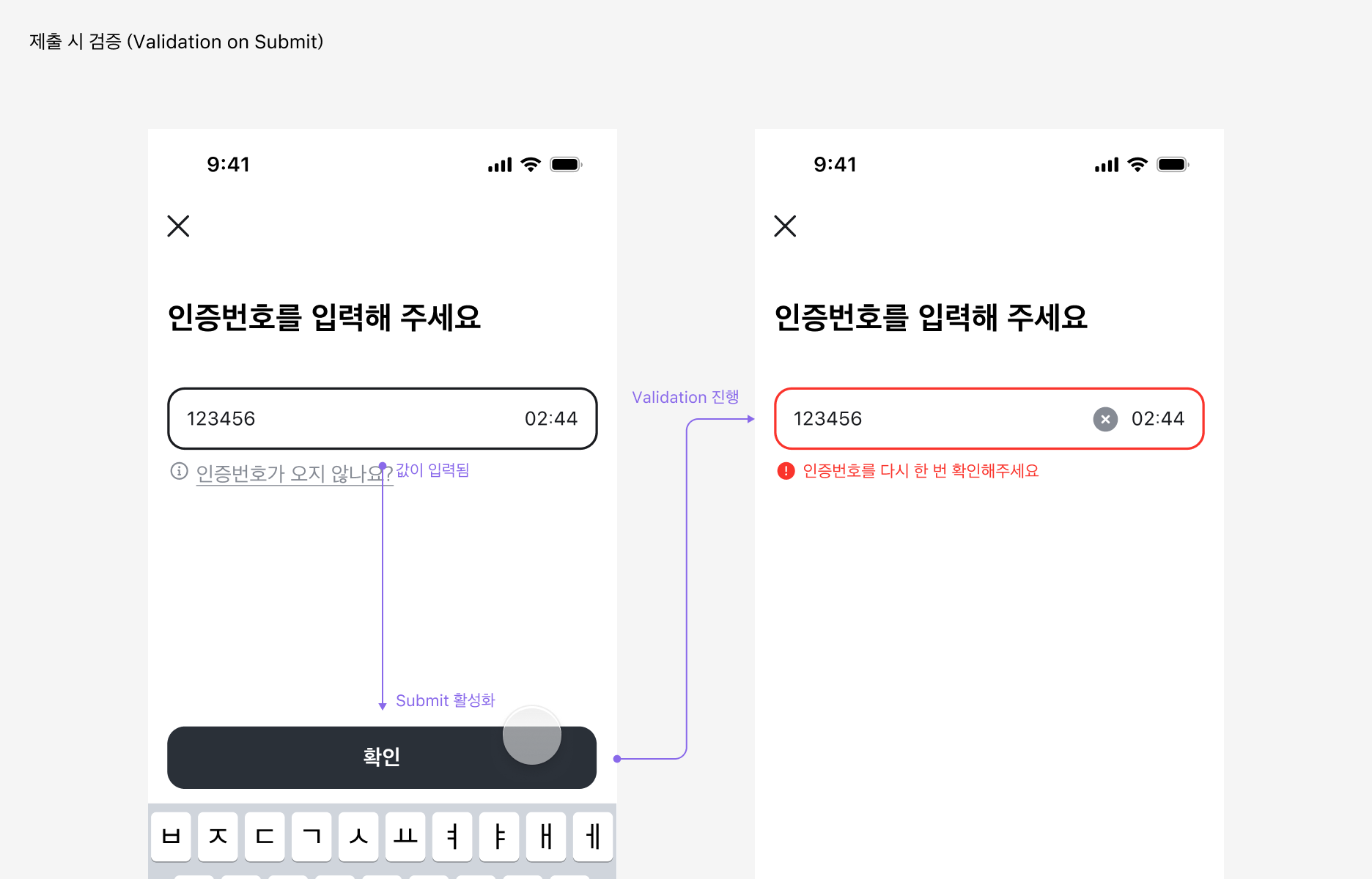
Submit 버튼을 클릭하면 검증을 진행합니다. Submit 버튼은 조건 충족 여부에 따라 활성화되거나 항상 활성화 상태로 유지될 수 있습니다. 기본적으로는 제출 시 전체 검증 방식을 사용합니다.
인라인 검증 (Inline validation)
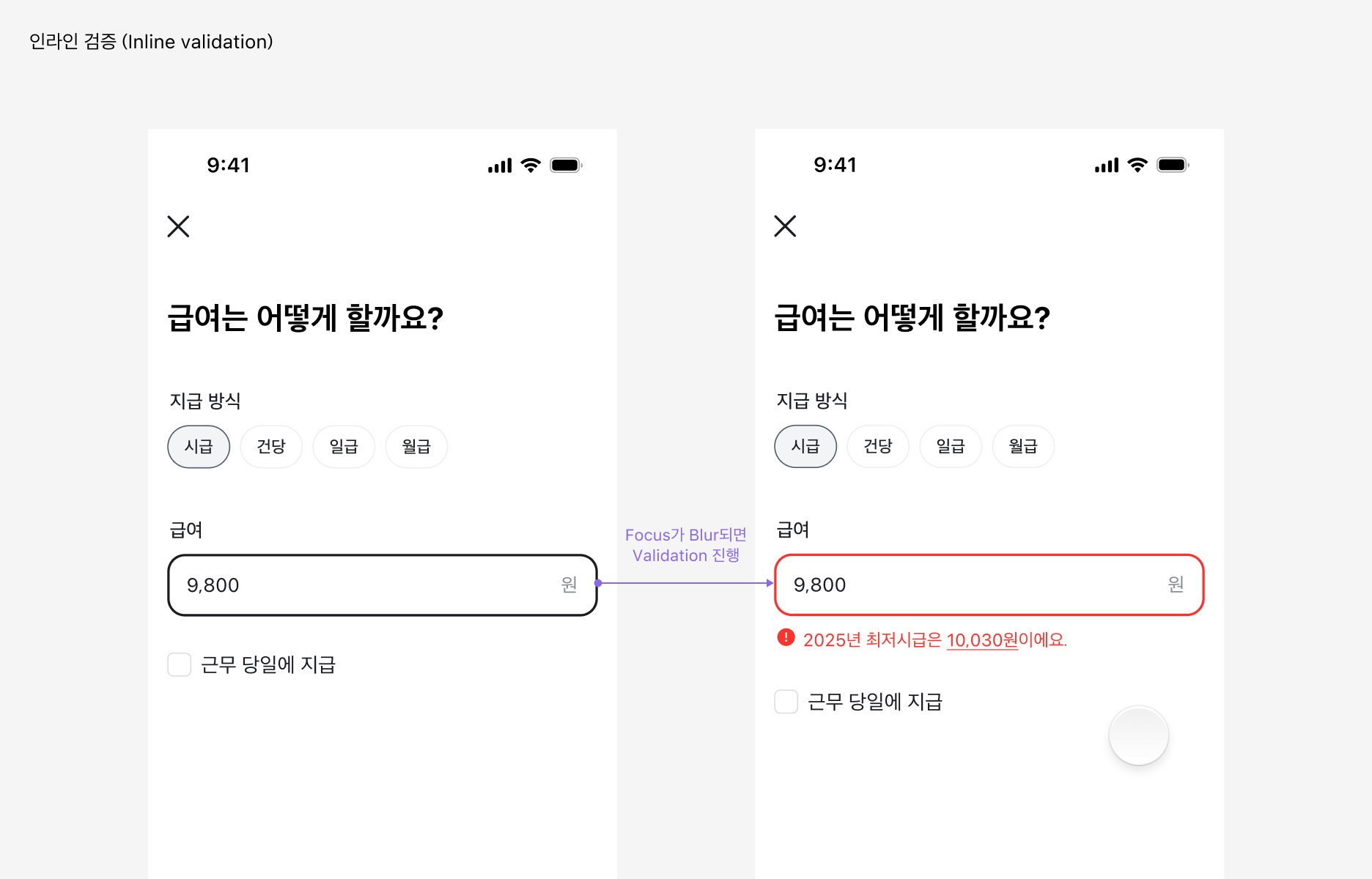
Field 단위로 검증을 진행합니다. Input 요소에서 Focus가 떠난 경우(blur) 또는 값이 변경될 때마다(change/update) 입력값을 검증합니다. 한 화면에 필드가 많아 오류 누적을 방지해야 하는 경우에 사용합니다.
이탈 시 안내
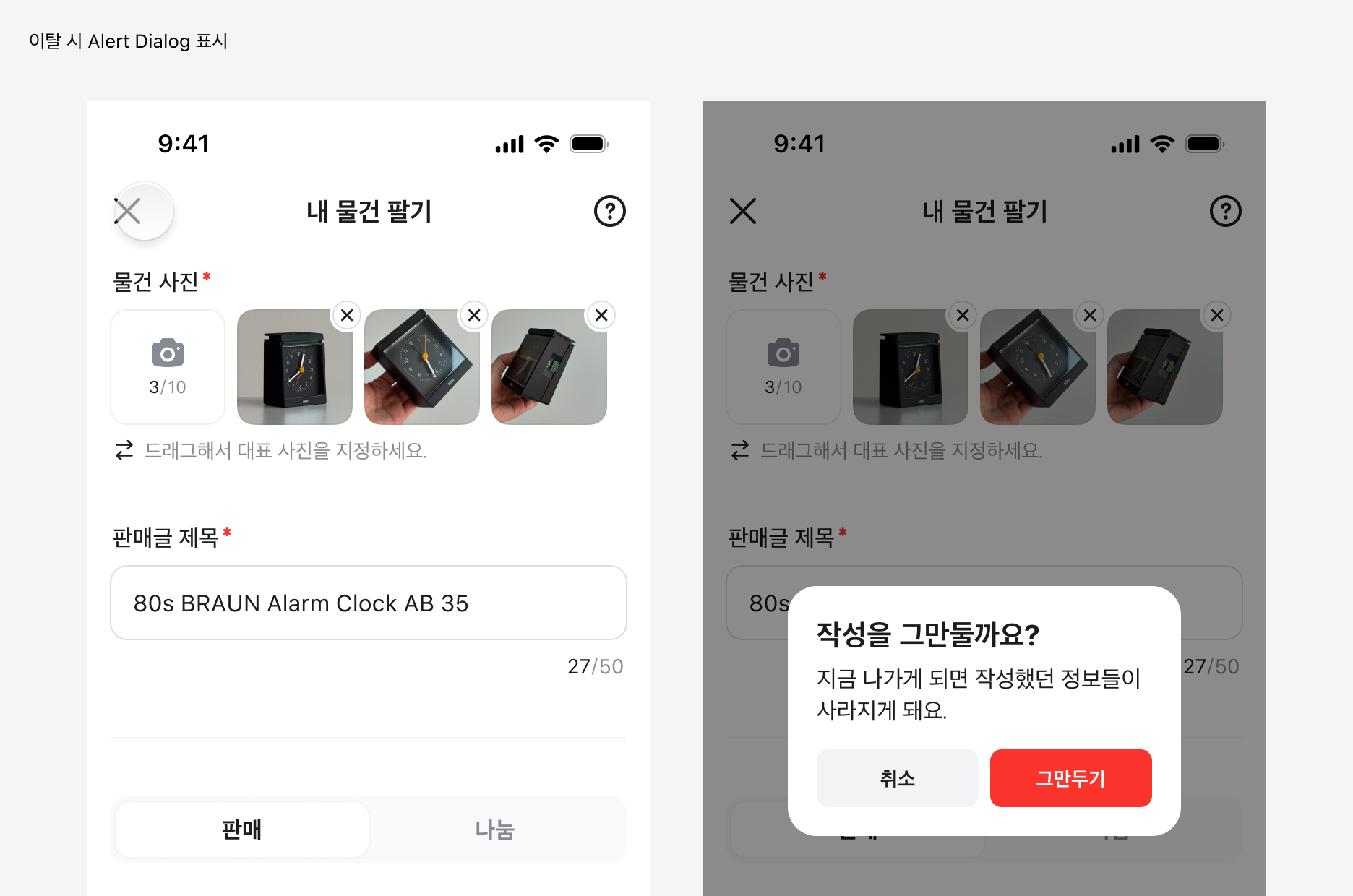
작성, 수정 화면에 진입한 후에 다시 이탈하려는 경우 입력된 값이 지워질 수 있다는 경고 안내를 Alert Dialog 등을 통해 표시해야 합니다.
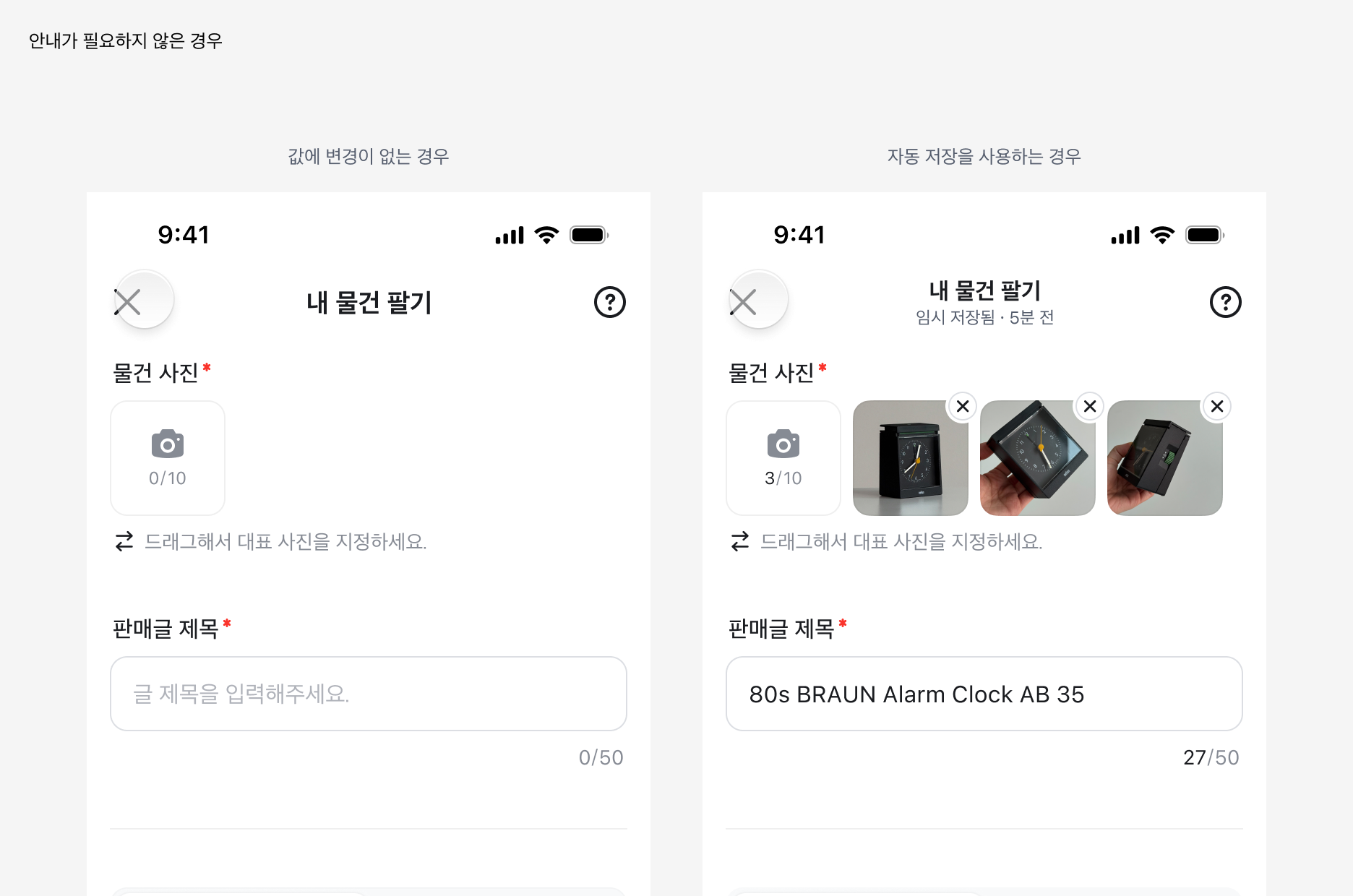
값의 변화가 없거나 자동 저장 기능이 있는 경우에는 안내를 생략할 수 있습니다.
필수 입력 여부 표시하기
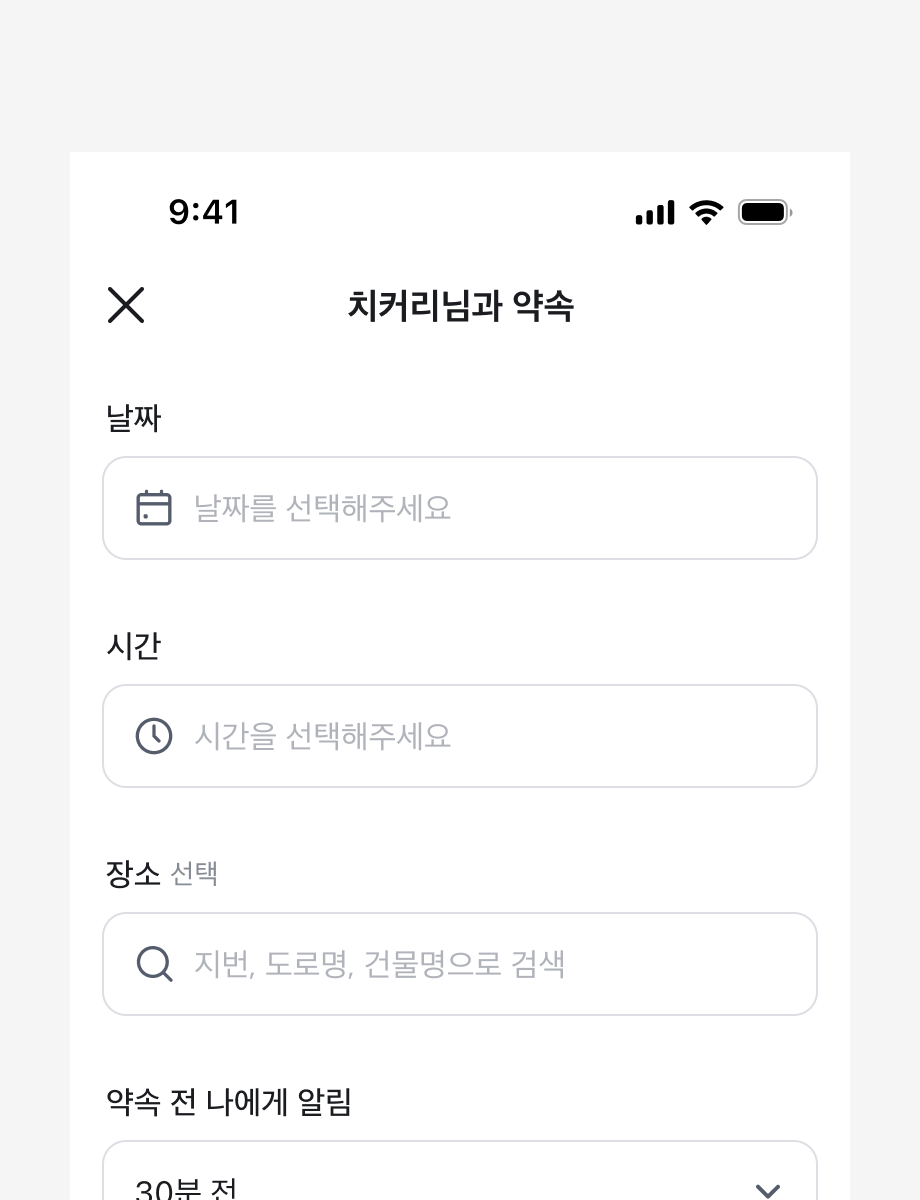
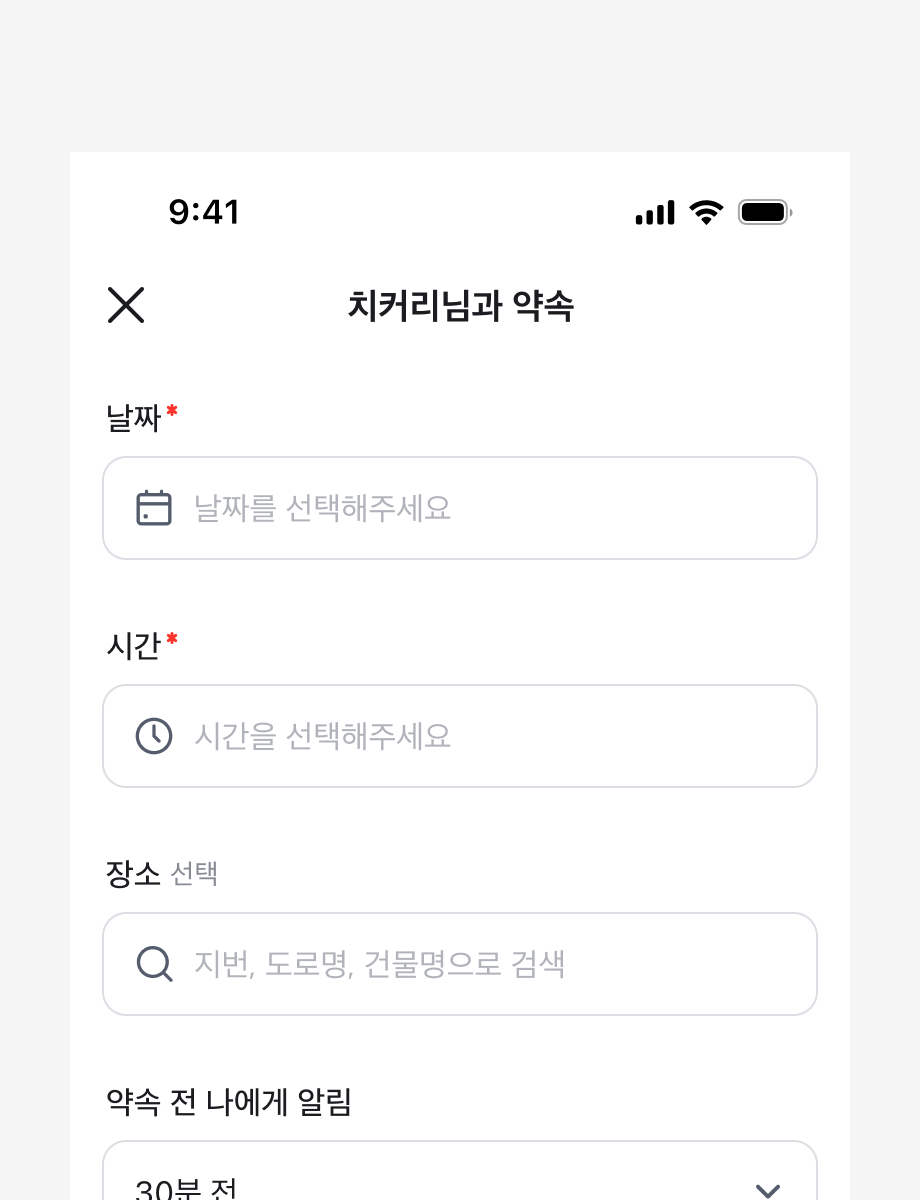
한 화면에서 필드의 2/3 이상이 필수 항목이면 '선택'만 표시하고, 그렇지 않으면 '*'만 사용합니다. 한 Form 내에서는 두 표기법을 혼용하지 않습니다.
단일 화면에서 Form 구성하기
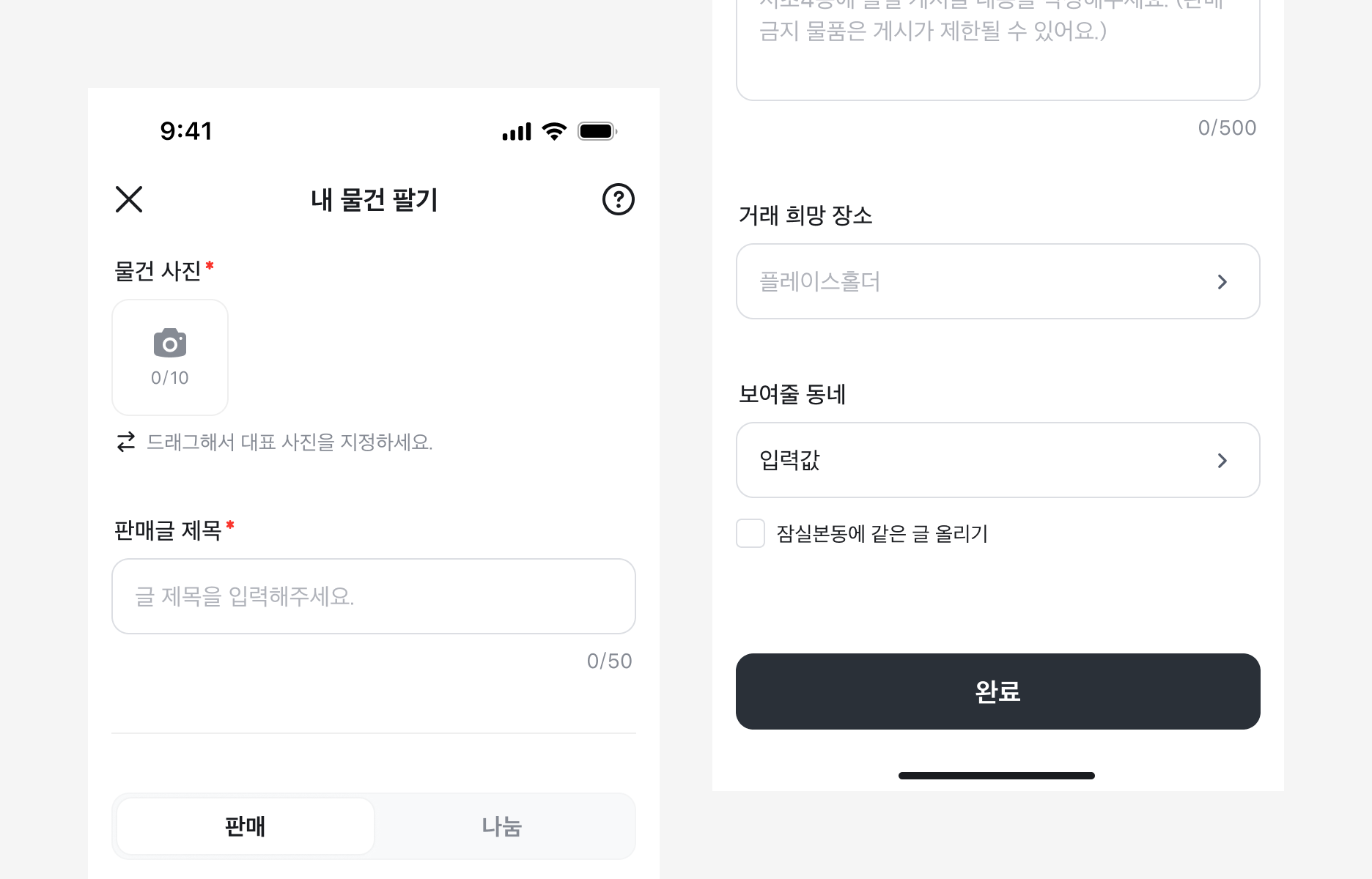
어떤 엔티티를 생성, 수정할 때 활용할 수 있는 UX 패턴입니다. Form은 엔티티의 데이터를 입력하거나 수정할 수 있도록 구성되어 있어야 합니다. 생성(Create) Form과 수정(Update) Form은 가능하면 동일한 구성을 유지해야 합니다.
단계별 Form 구성하기
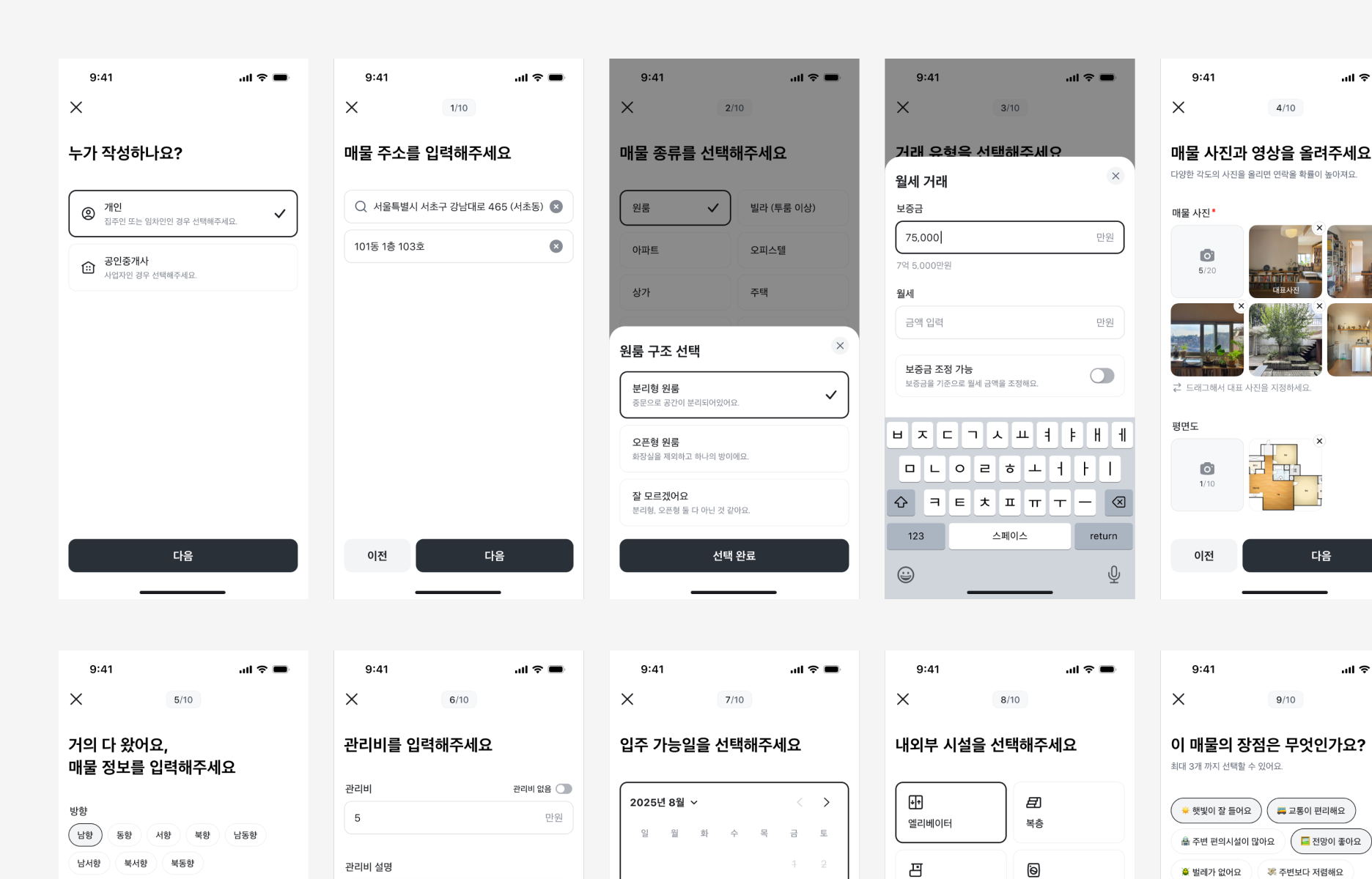
이전 단계에서 선택한 옵션에 추가적인 데이터 입력이나 수정이 필요한 경우 활용할 수 있는 UX 패턴입니다. 모바일 화면이 여러 개의 Form, Input으로 복잡해지는 경우에도 활용할 수 있습니다.
상황이나 구성하고자 하는 플로우에 따라서 단일 화면 Form과 혼합해서 구성할 수 있습니다.
Specification
Field
base
Field Label
base
weight=medium
weight=bold
Last updated on