Image Frame
사용자가 업로드한 이미지를 표시하기 위한 컴포넌트입니다.
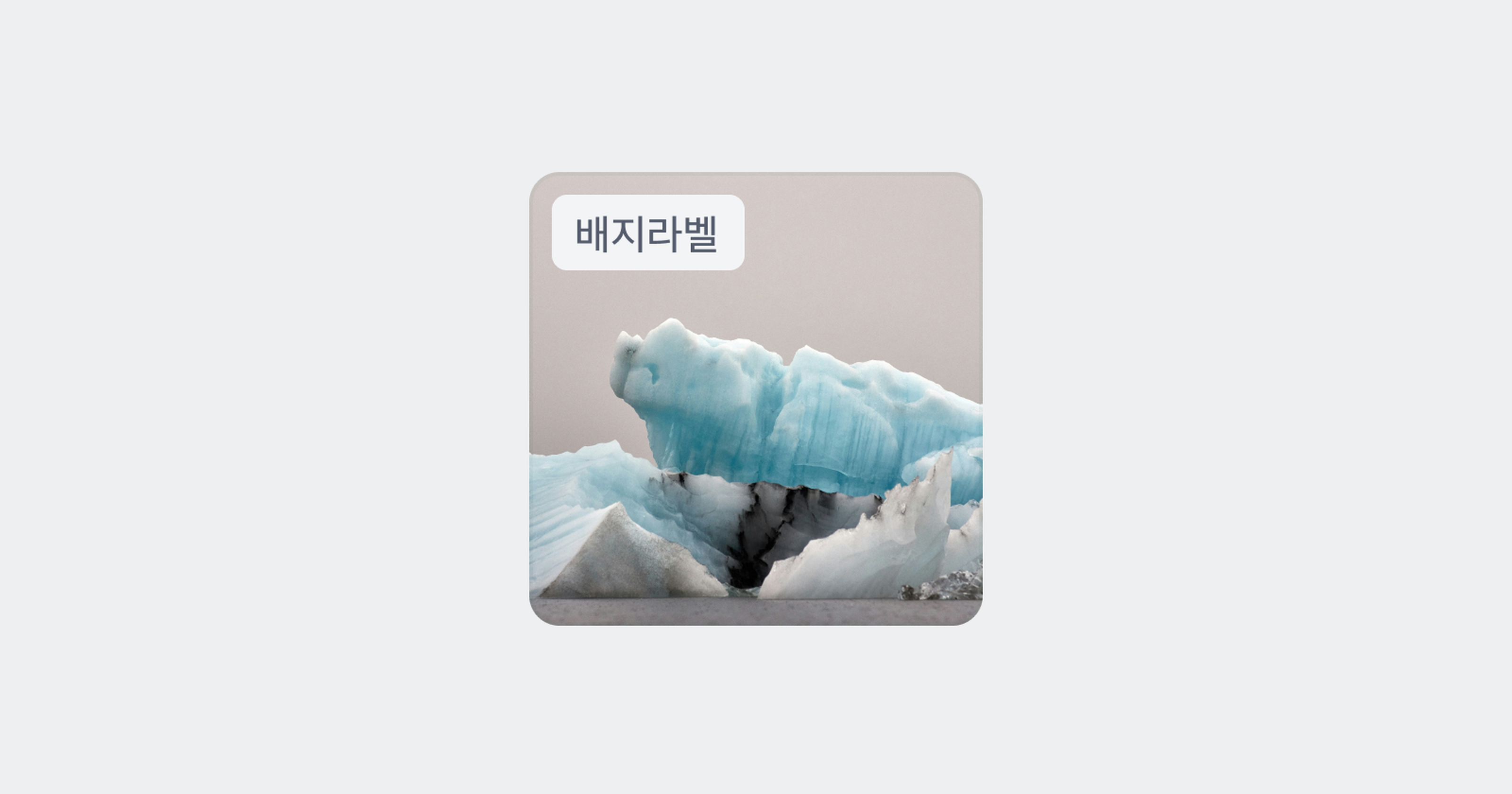
Anatomy
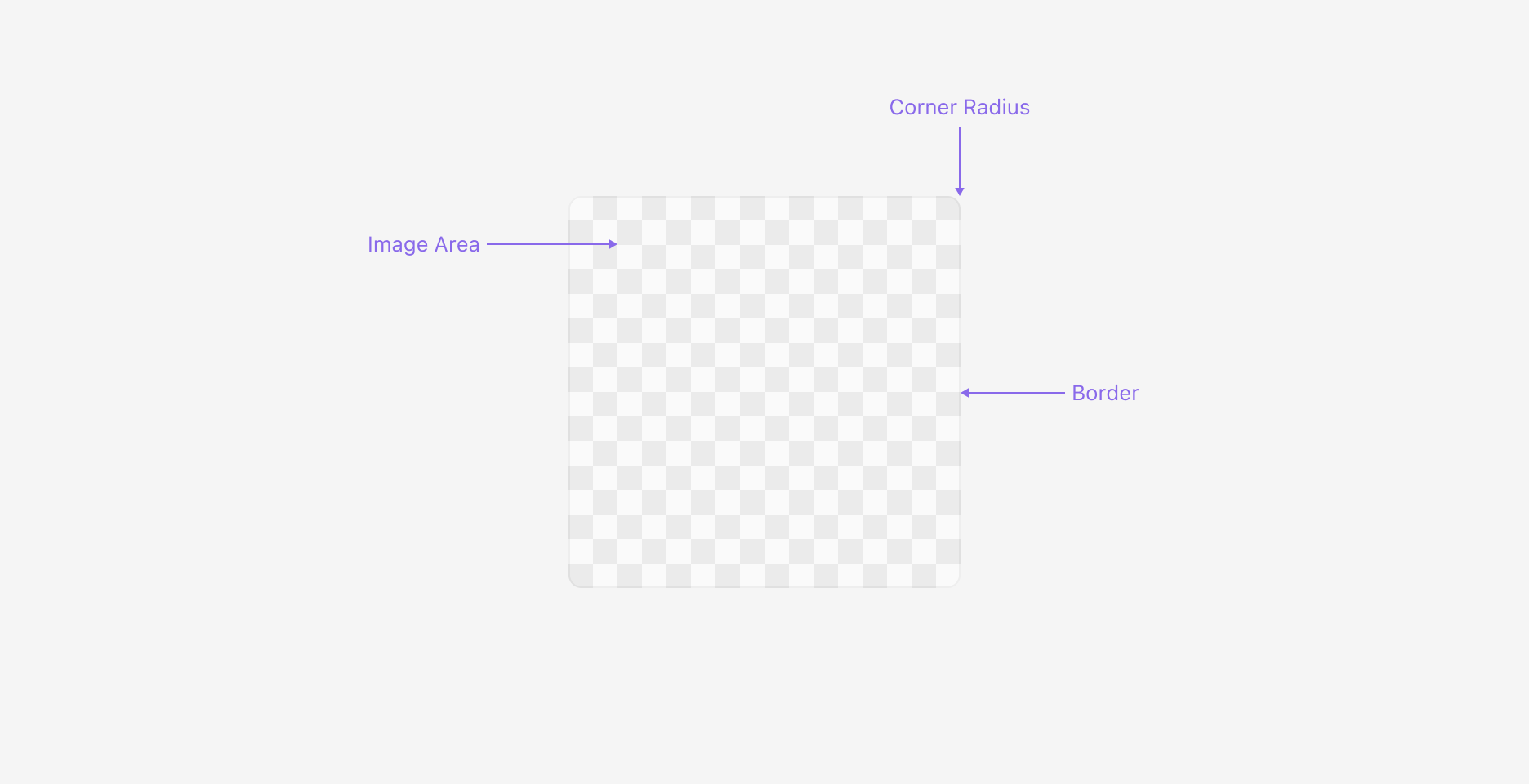
Image Frame은 이미지를 표시하는 Image Area, Corner Radius, Border로 구성되어 있습니다.
Properties
Ratio
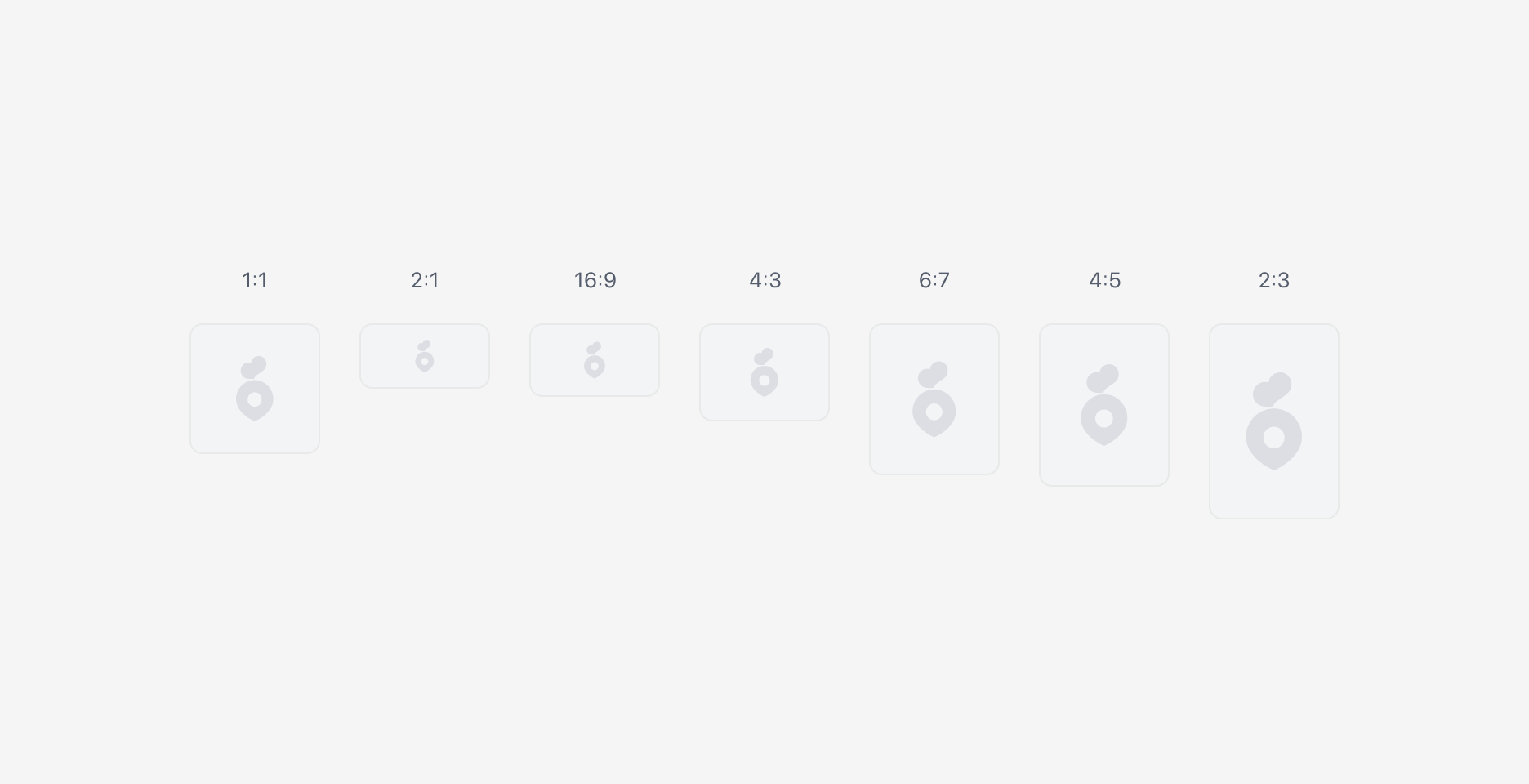
Ratio 속성으로 이미지 사이즈에 상관없이 고정된 비율로 표시할 수 있습니다.
Size
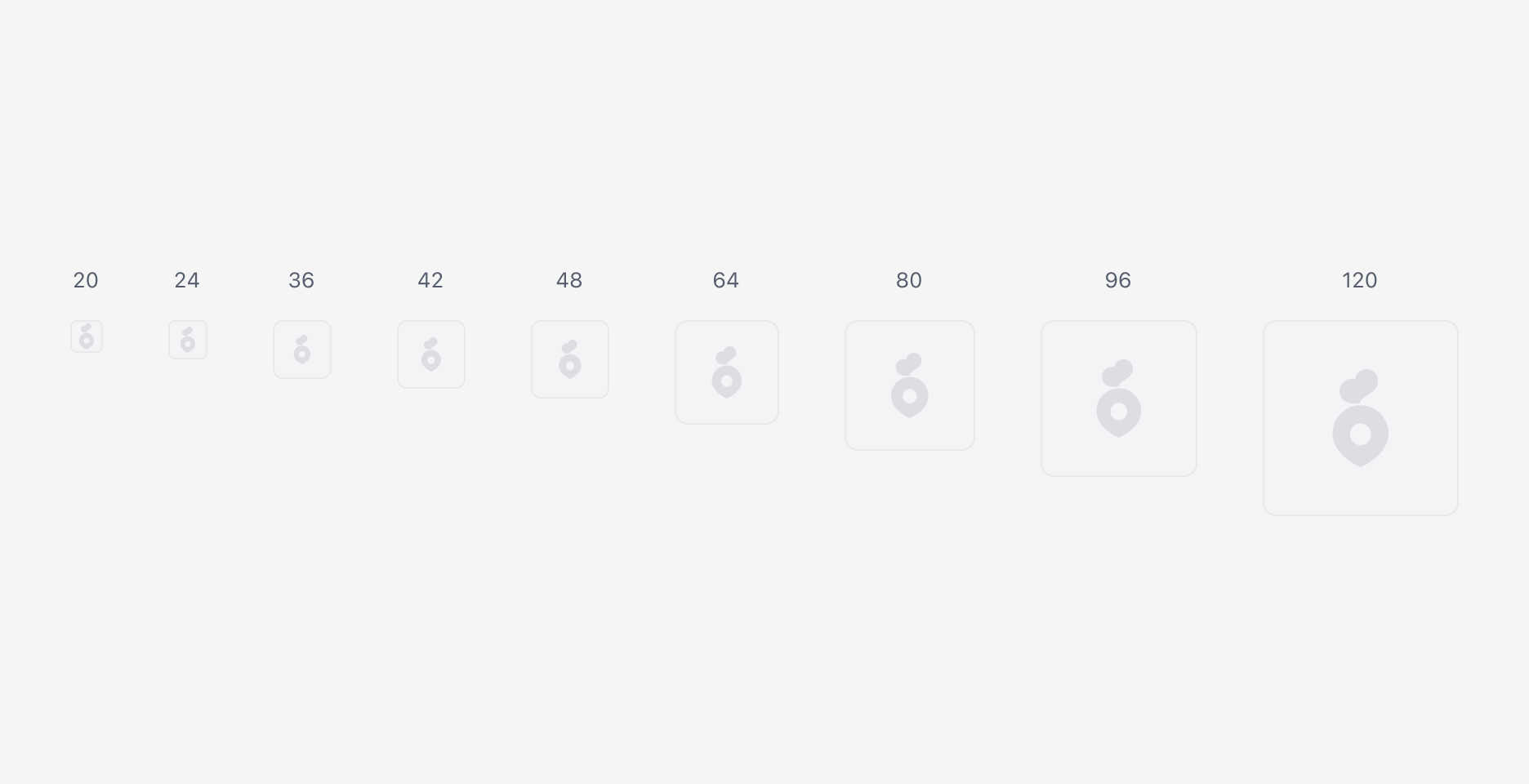
1:1 비율에서 Size 속성을 제공합니다. 이는 구현 상의 스펙은 아니며, 권장하는 사이즈 가이드에 가깝습니다. 이외의 사이즈를 사용하는 경우 Free 사이즈를 선택하여 사용해주세요.
Fallback Image


이미지 컨텐츠를 표시할 수 없는 경우 Fallback 이미지가 표시됩니다. Fallback 이미지는 Content Placeholder를 사용하여 사용처에 따라 다르게 표시할 수 있습니다.
Border Radius

Border Radius 옵션으로 모서리를 둥글게 처리할 수 있습니다.
Show Overlay
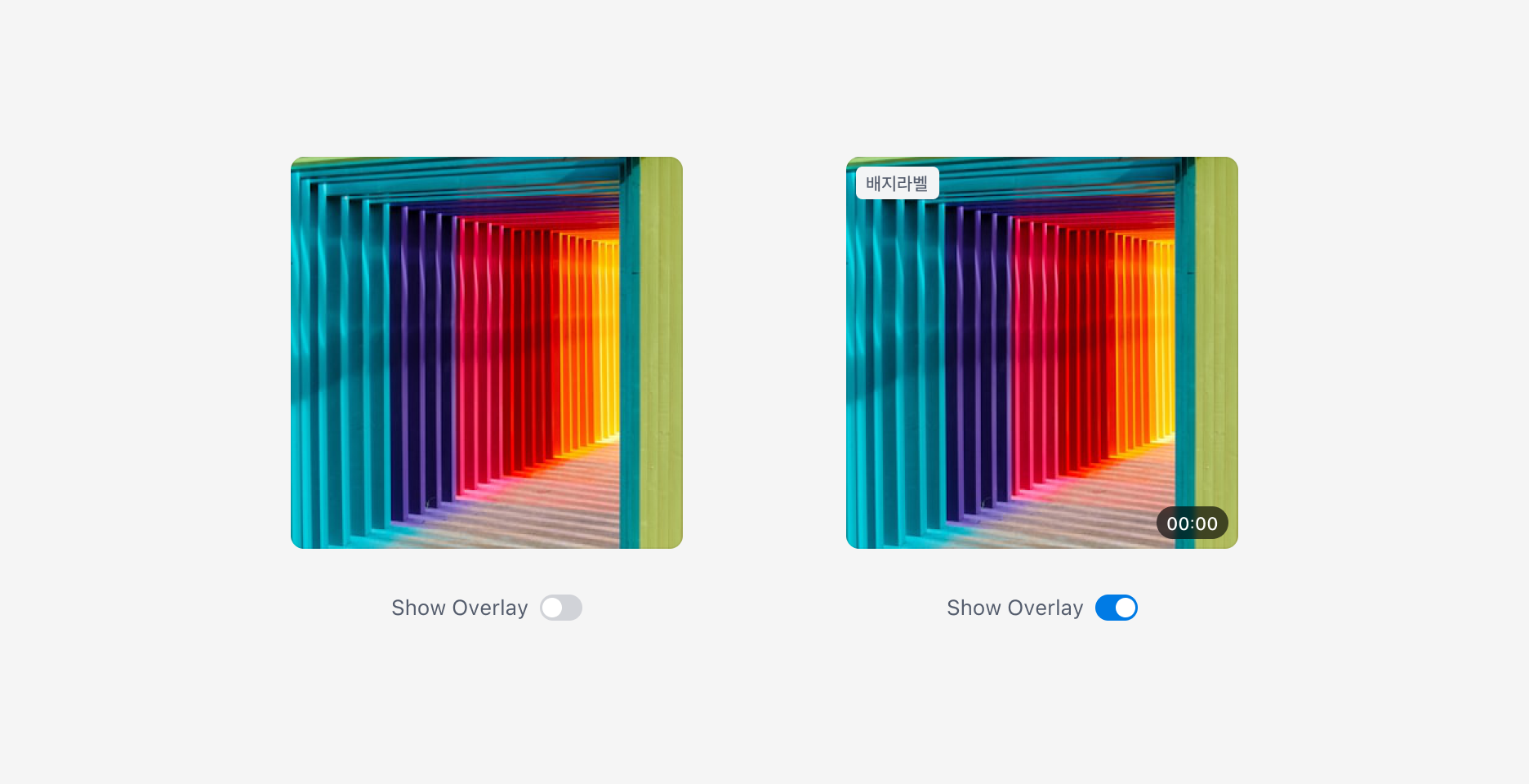
Show Overlay 옵션을 사용하면 이미지 위에 보조 UI 요소(Overlay Element)를 표시할 수 있습니다.
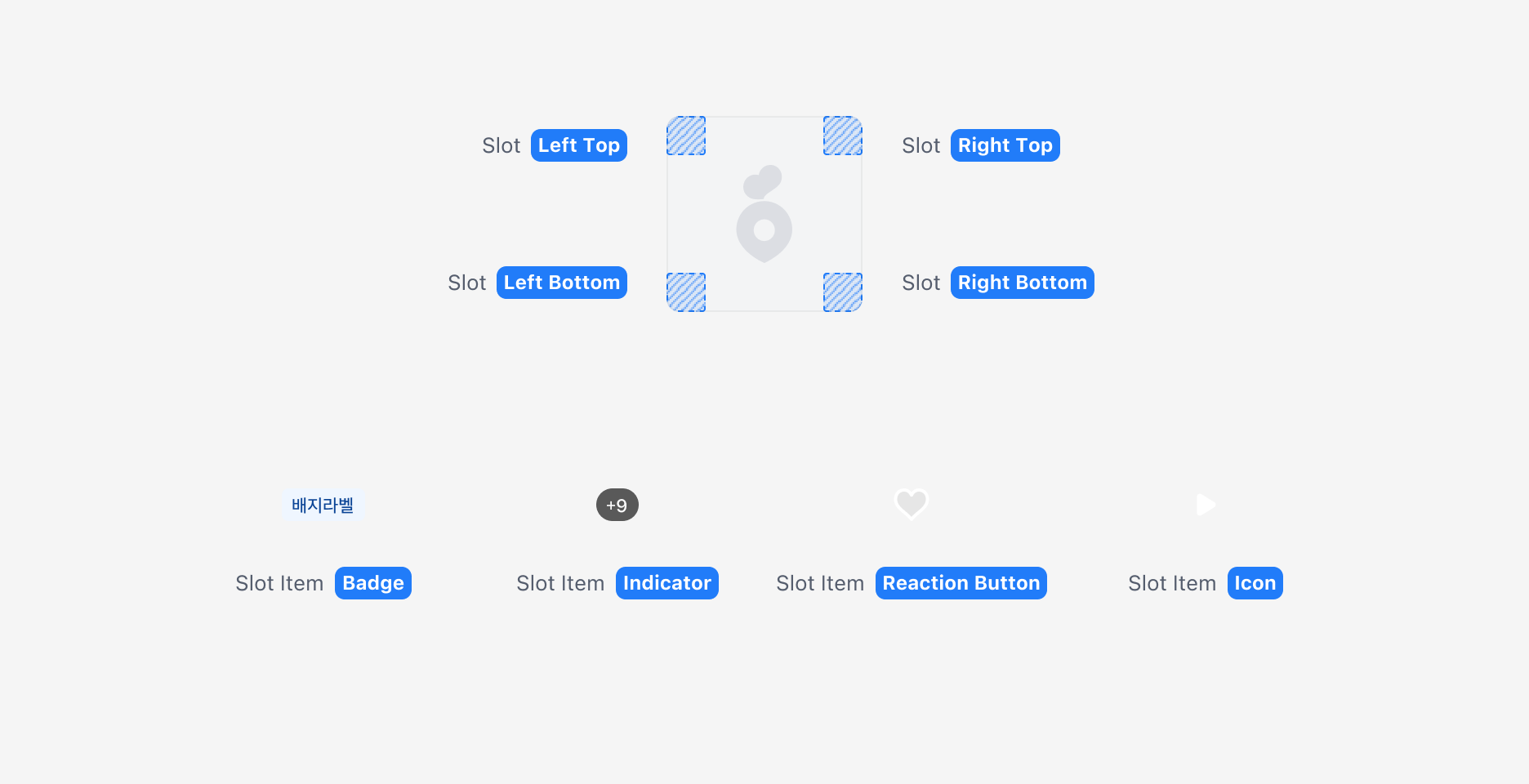
Overlay 요소는 네 모서리를 기준으로 Slot에 배치되며, 각 Slot에는 하나의 요소만 표시됩니다.
Slot에 표시할 수 있는 요소는 다음과 같으며, Custom Slot을 통해 추가 요소도 사용할 수 있습니다.
| 요소 | 용도 |
|---|---|
| Badge | 상태, 분류, 강조할 라벨 표시 |
| Indicator | 이미지 개수, 영상 길이 등 콘텐츠 메타 정보 전달 |
| Reaction Button | 사용자 상호작용 유도 (관심 버튼 등) |
| Icon | 콘텐츠 타입 표시 (재생 아이콘 등) |
Guidelines
Corner Radius 적용
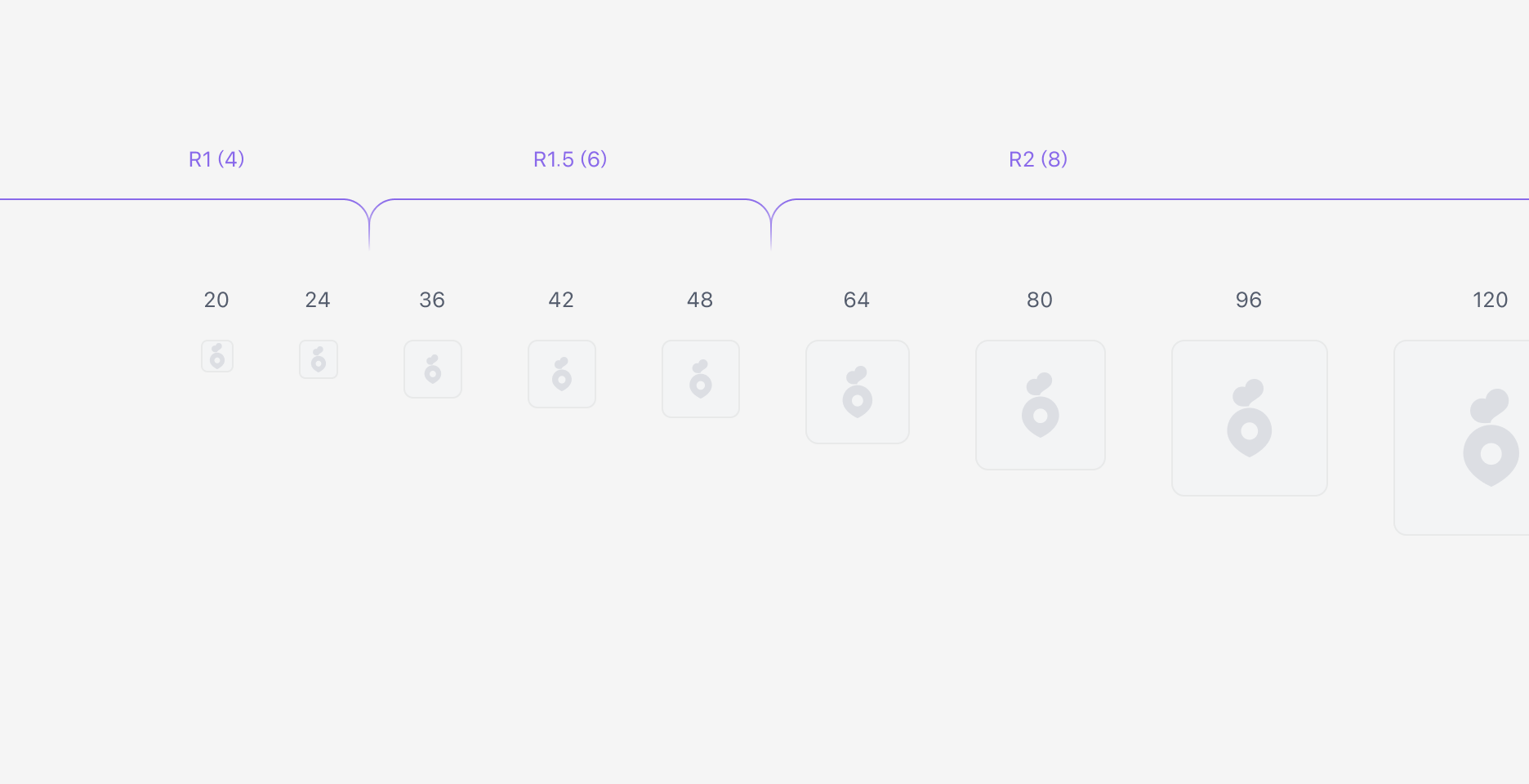
Rounded 속성 활성화 시 Corner Radius는 $radius.r2(8px)로 설정됩니다. 이미지의 가로 크기가 48 이하인 경우에는 Corner Radius 값을 적절히 조정하는 것을 권장합니다.
Radius
Radius 토큰을 확인합니다.
Rounded 속성의 사용
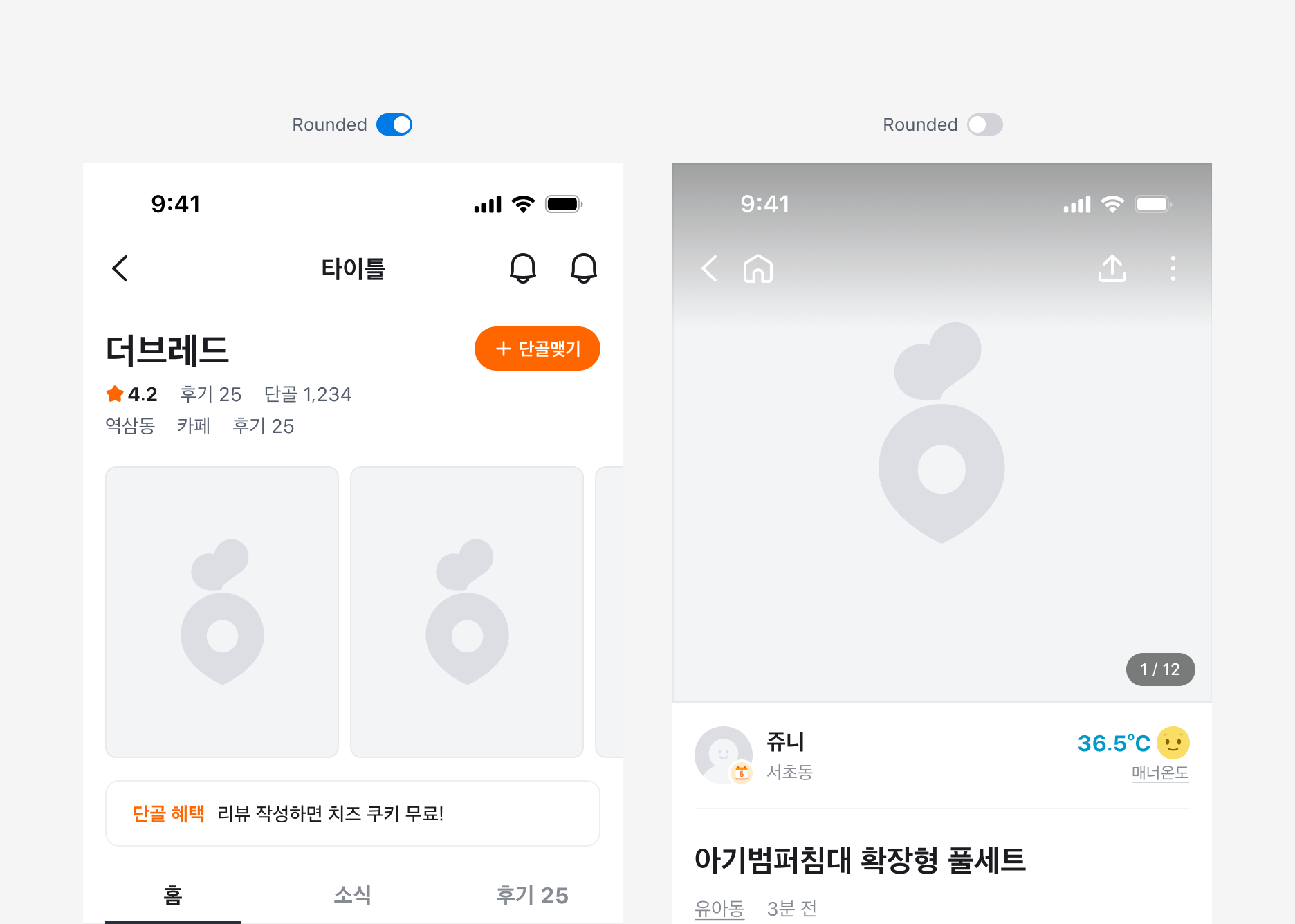
이미지가 화면 가로 크기에 맞춰 꽉 차게 표시되는 경우에는 Rounded 옵션을 비활성화합니다.
State
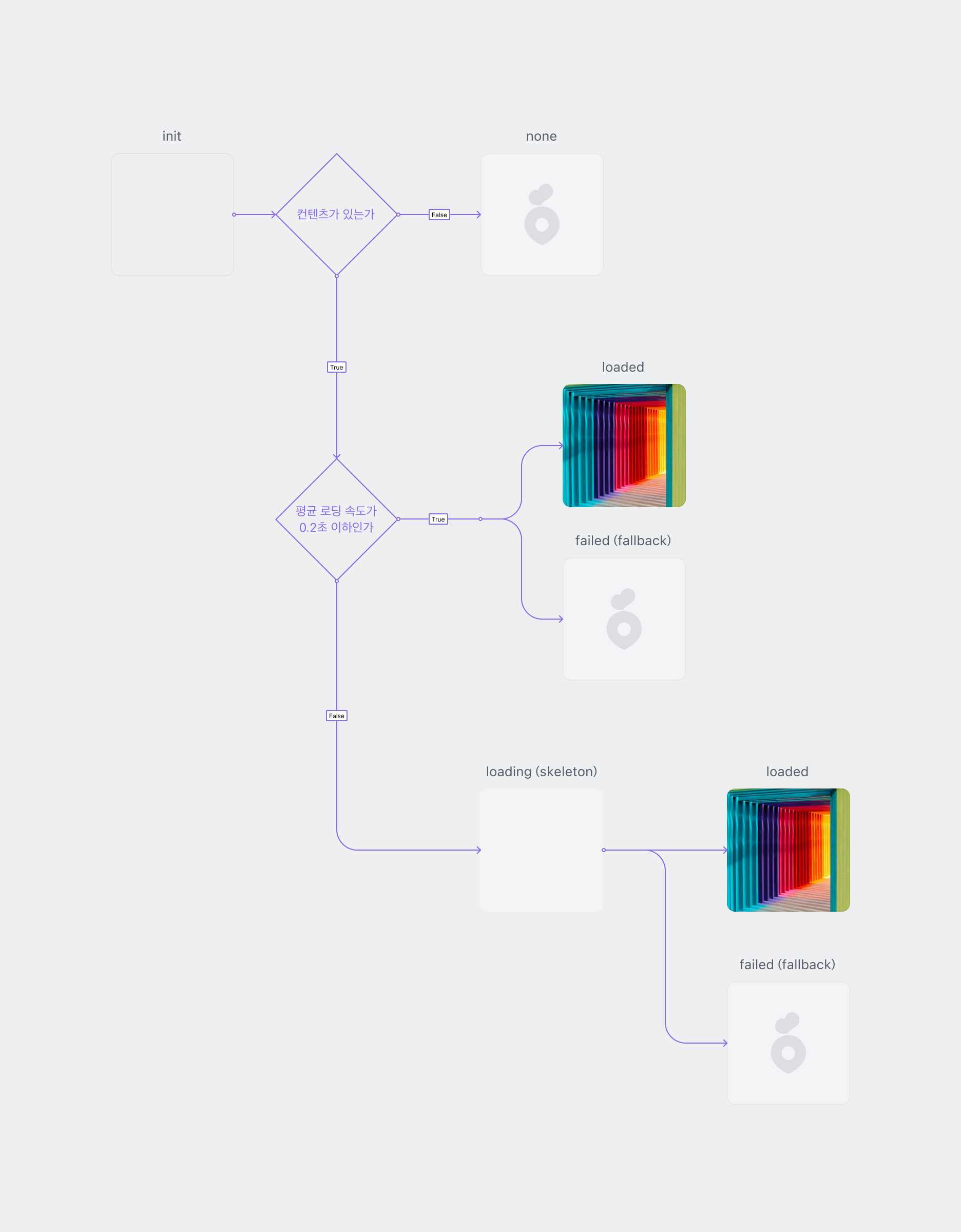
이미지는 초기화(init), 로딩 중(loading), 로드 완료(loaded), 실패(failed) 상태를 가집니다.
이미지 파일이 큰 경우, 평균 로딩 시간이 0.2초 이상이면 로딩 상태를 표시하는 것을 권장합니다. 반면 0.2초 미만이면 로딩 상태 표시가 깜빡임을 유발하여 시각적 불편함을 초래할 수 있습니다.
로딩 표시는 기본적으로 Skeleton 방식을 제공하며, 필요에 따라 블러(blur), 단색(mono color) 등 다양한 방식을 선택할 수 있습니다.
이미지 위에 Overlay 요소 표시하기

이미지 위에 보조 UI 요소인 Overlay Element를 표시할 수 있습니다. Overlay 요소는 네 모서리의 Slot에 배치되며, 각 Slot당 하나의 요소만 배치 가능합니다. Overlay는 가독성을 우선하며 주 콘텐츠를 가리지 않습니다. Overlay Element는 최대 2개를 권장하고, 표시되는 요소에 따라 위치를 조정할 수 있습니다.
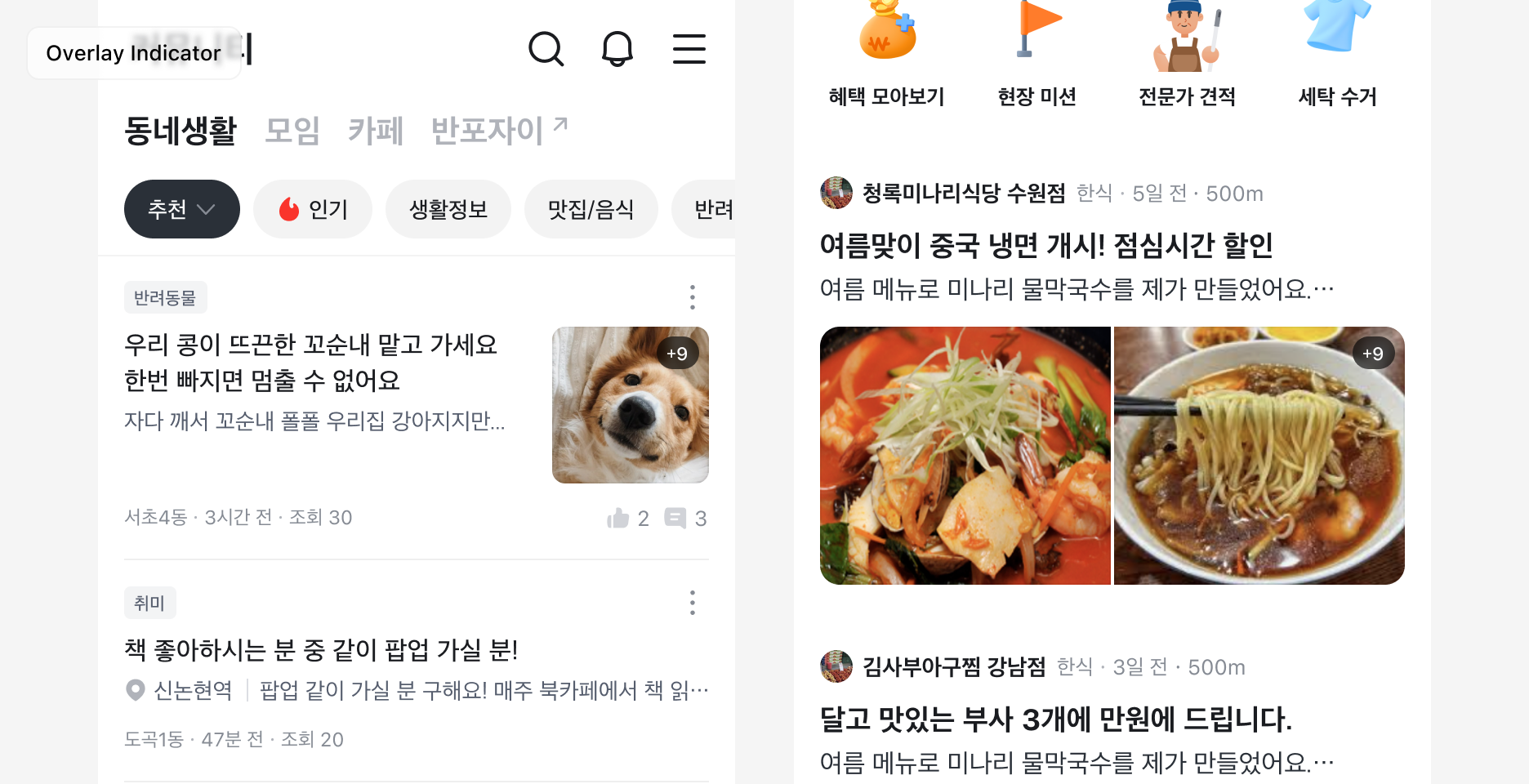
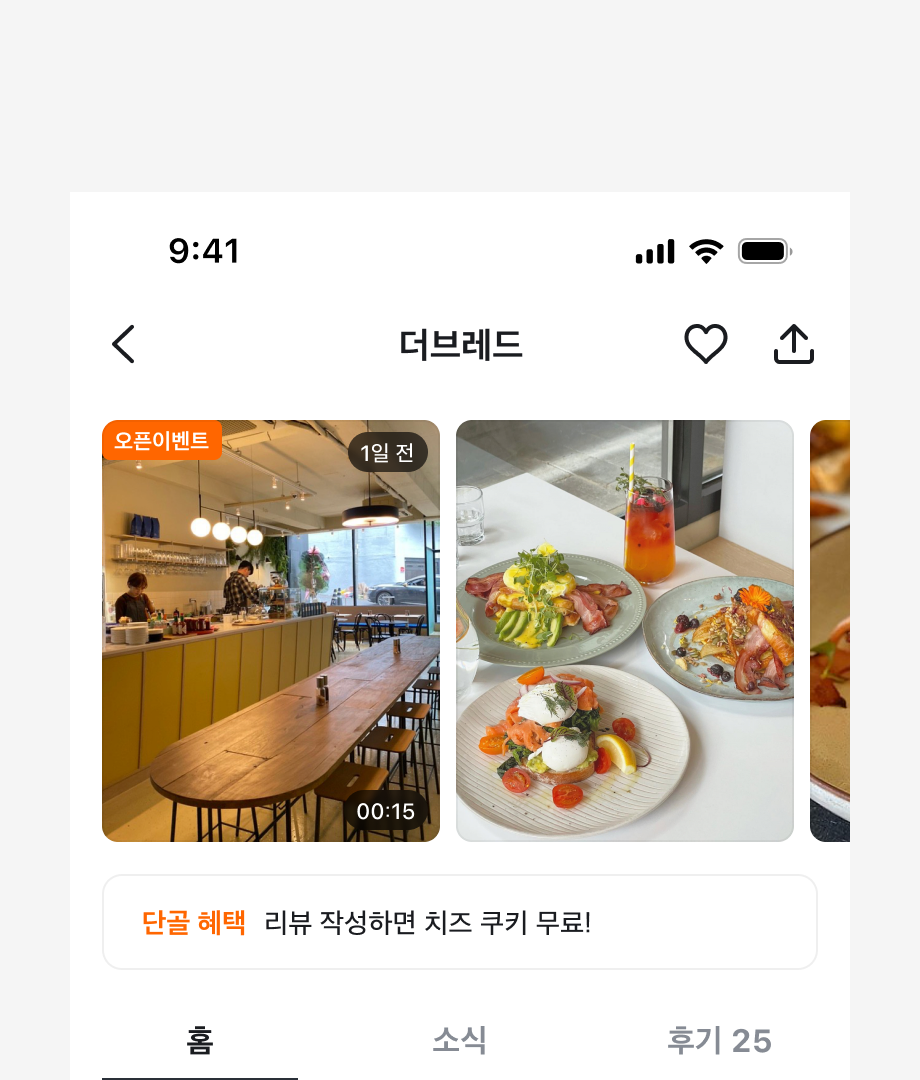
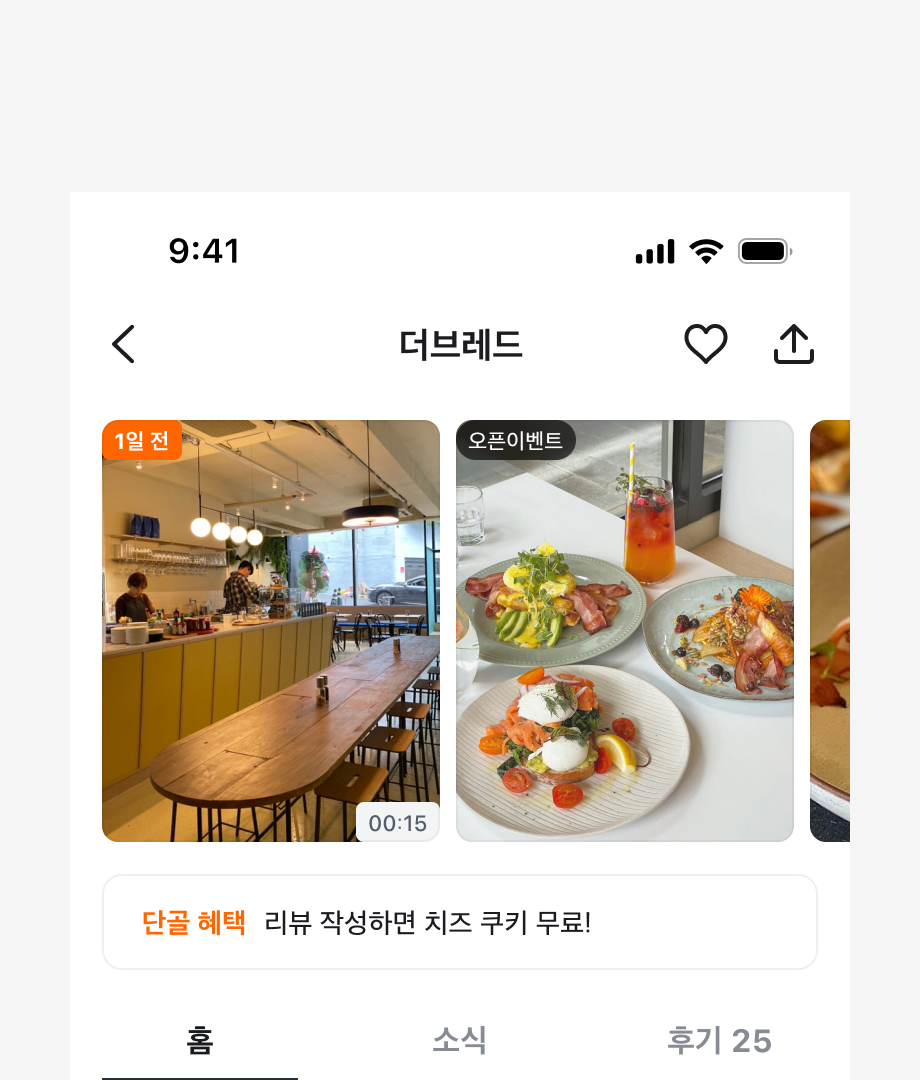
**Badge**는 상태나 분류를 표현할 때만 사용하며, 시간·개수·길이 같은 메타 정보에는 사용하지 않습니다. Indicator는 사용자가 콘텐츠를 보기 전에 알면 좋은 설명적 정보를 보여줄 때만 사용하며, 상태 표시나 강조 용도로 쓰지 않습니다.
Reaction Button은 명확한 사용자 액션이 있을 때만 사용하며, 별도의 터치 영역을 가집니다. Icon은 콘텐츠 타입을 표시하는 용도로만 사용하며, 액션을 가지지 않습니다.
Specification
Image Frame
base
stroke=true
- 이미지 테두리에 스트로크를 표시합니다.
stroke=false
- 테두리를 표시하지 않습니다.
Content Placeholder
base
type=default
type=buySell
type=car
type=commerce
type=coupon
type=food
type=group
type=image
type=jobs
type=business
type=post
type=realty
Image Frame Floater
base
Image Frame Indicator
base
Image Frame Reaction Button
base
Last updated on