Date Picker
캘린더에서 날짜·기간·여러 날짜를 선택할 때 사용하는 컴포넌트입니다.
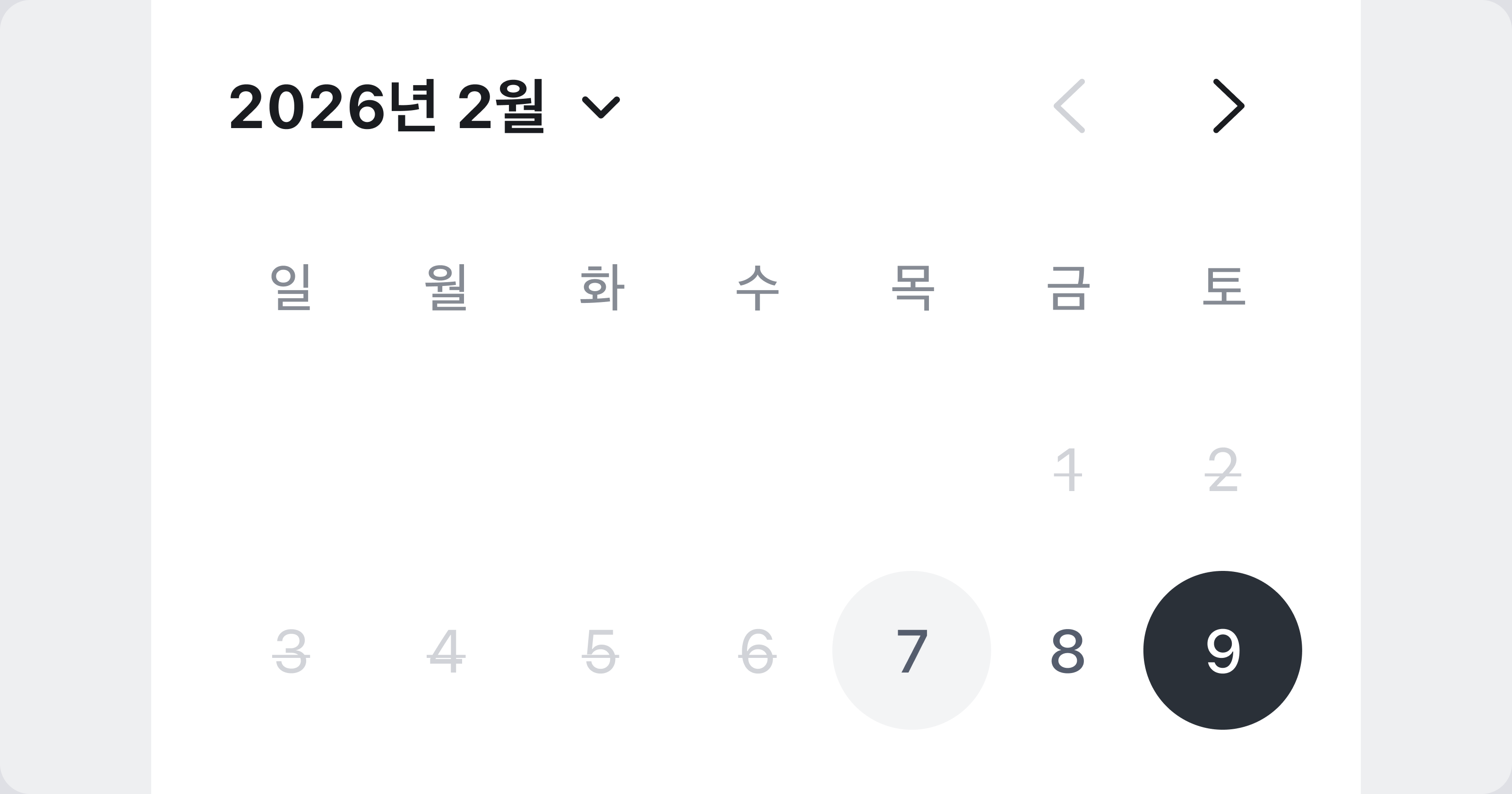
Date Picker는 캘린더에서 날짜를 직접 골라 입력받는 컴포넌트입니다. 날짜 그리드를 핵심으로, Layout에 따라 화면에 바로 펼쳐지거나(Inline) 트리거를 눌러 Popover·Sheet로 떠오릅니다. Selection으로 하루·기간·여러 날짜 중 어떤 방식으로 고를지 정합니다.
시간(시·분) 입력은 Date Picker에 포함되지 않습니다. 날짜와 시간을 함께 받아야 할 때는 Date Picker와 Time Picker를 나란히 배치합니다.
Anatomy
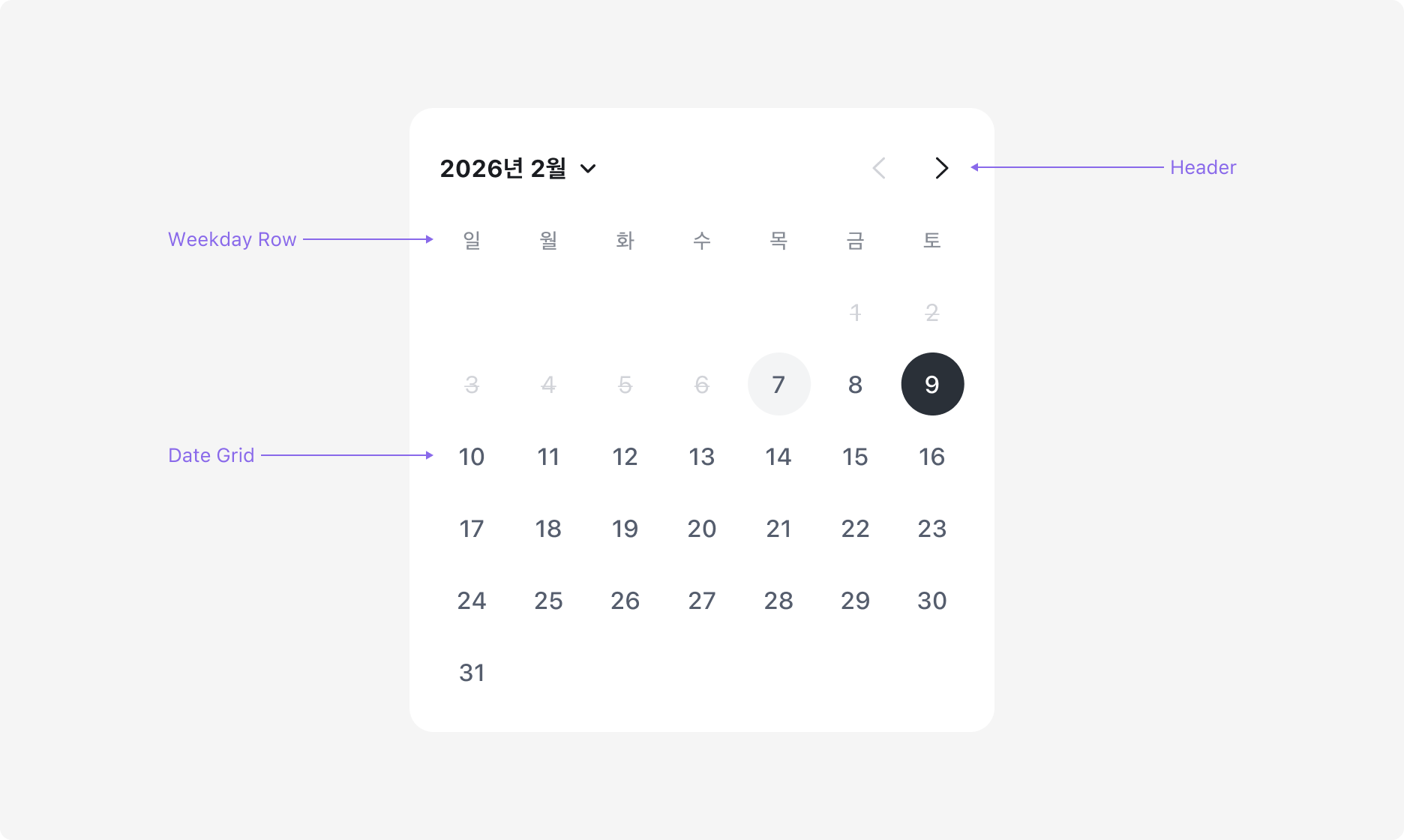
Date Picker는 선택 상태를 관리하는 root 아래에, 선택 UI를 담는 surface를 둡니다.
- Header: monthYearLabel(현재 연·월, 누르면 월·연도 picker가 열림) · prevButton · nextButton로 구성됩니다.
- Weekday Row: 주 시작 요일부터 요일 이름 7개를 표시합니다. 시작 요일은 지역 설정(locale·weekStartsOn)을 따르며, 한국에서는 일요일이 기본입니다.
- Date Grid: 한 달의 날짜를 요일에 맞춰 배치한 그리드입니다. 각 칸이 dateCell이며, 달의 앞뒤 빈 자리는 비워 둡니다. Visible Range가 Week이면 한 주(7칸)만 보여줍니다.
월·연도 전환
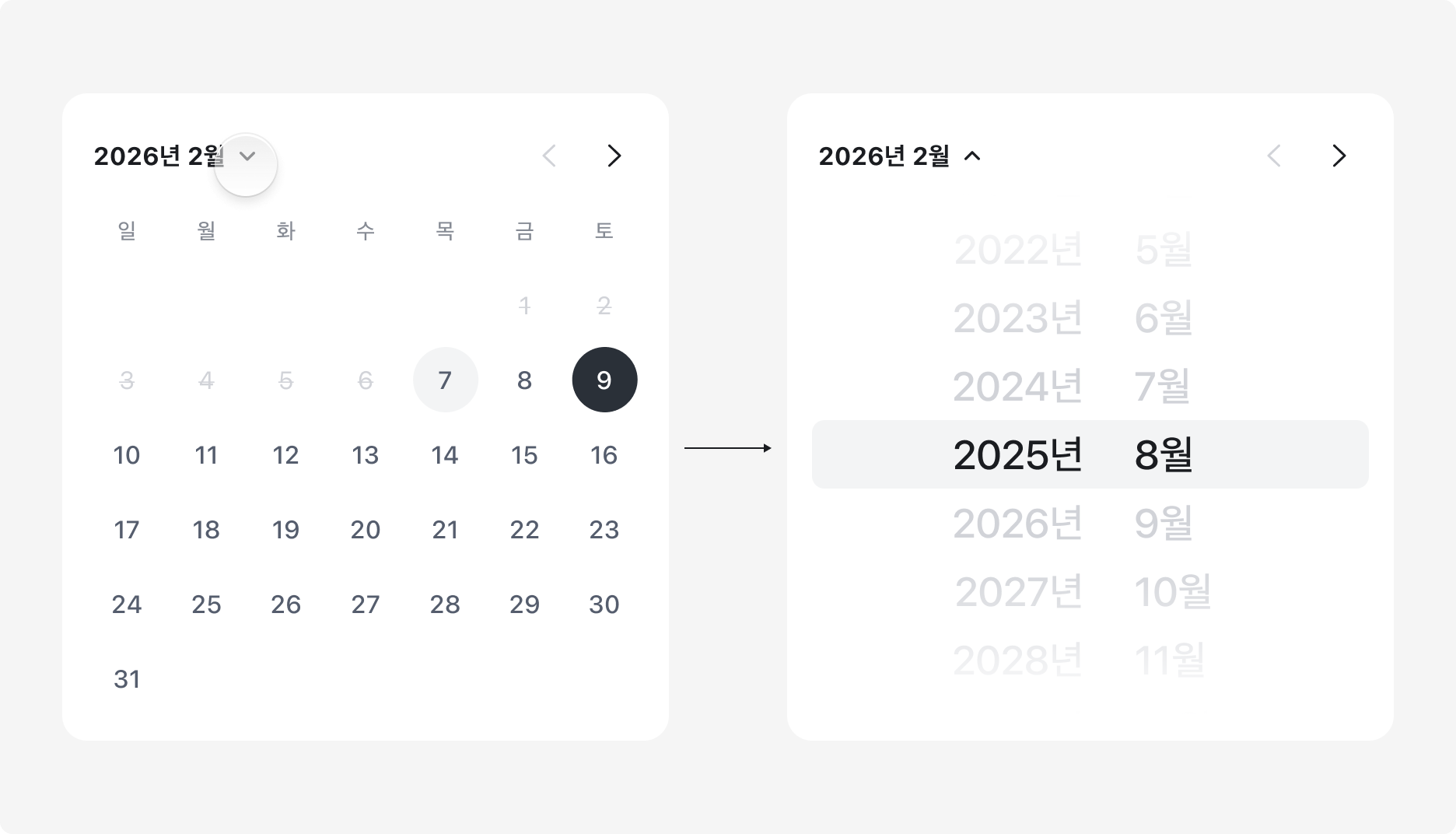
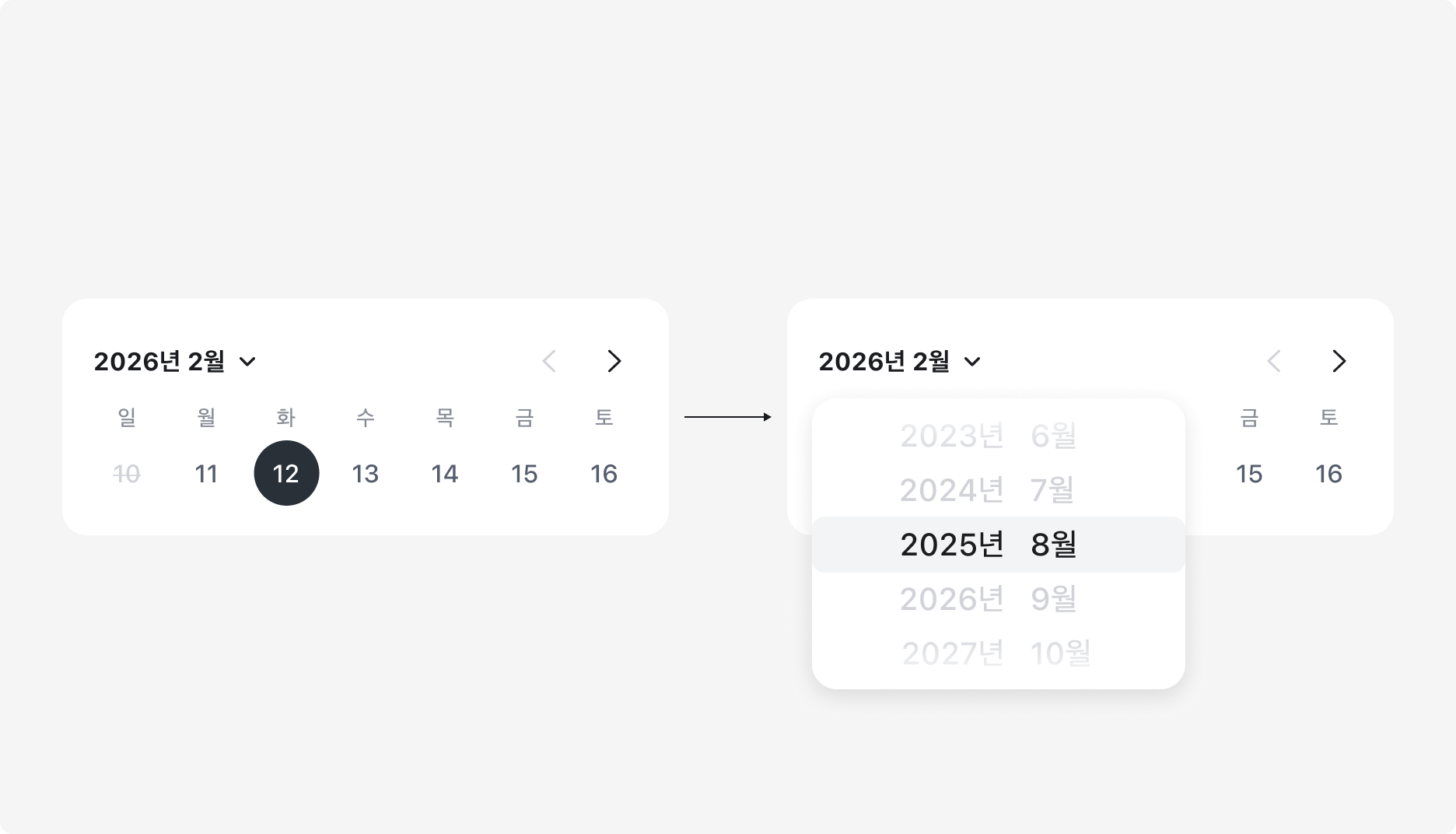
monthYearLabel을 누르면 캘린더 그리드 자리에 월·연도를 고르는 picker가 떠오릅니다. 연(년) 칼럼과 월 칼럼이 휠 형태로 나란히 표시되고, 가운데 강조된 행이 현재 선택된 연·월입니다. 휠을 굴려 선택을 바꾸고, monthYearLabel을 다시 누르면 캘린더 그리드로 돌아옵니다.
Visible Range가 Week이면 대체할 캘린더 그리드가 한 주뿐이어서, picker가 그리드 자리 대신 monthYearLabel에 anchor된 popover 안에 떠오릅니다. 아래 콘텐츠는 그대로 두고 그 위에 겹쳐지며, 휠 동작과 chevron 방향 전환은 같습니다.
monthYearLabel의 chevron은 picker가 닫혀 있을 때 ▼, 열려 있을 때 ▲로 방향을 뒤집어 현재 상태를 알려줍니다.
prevButton·nextButton은 한 달씩 이동하며, 멀리 떨어진 월·연도로 갈 때는 picker를 씁니다.
Properties
Selection
날짜를 어떤 방식으로 선택할지 정하는 Property입니다.
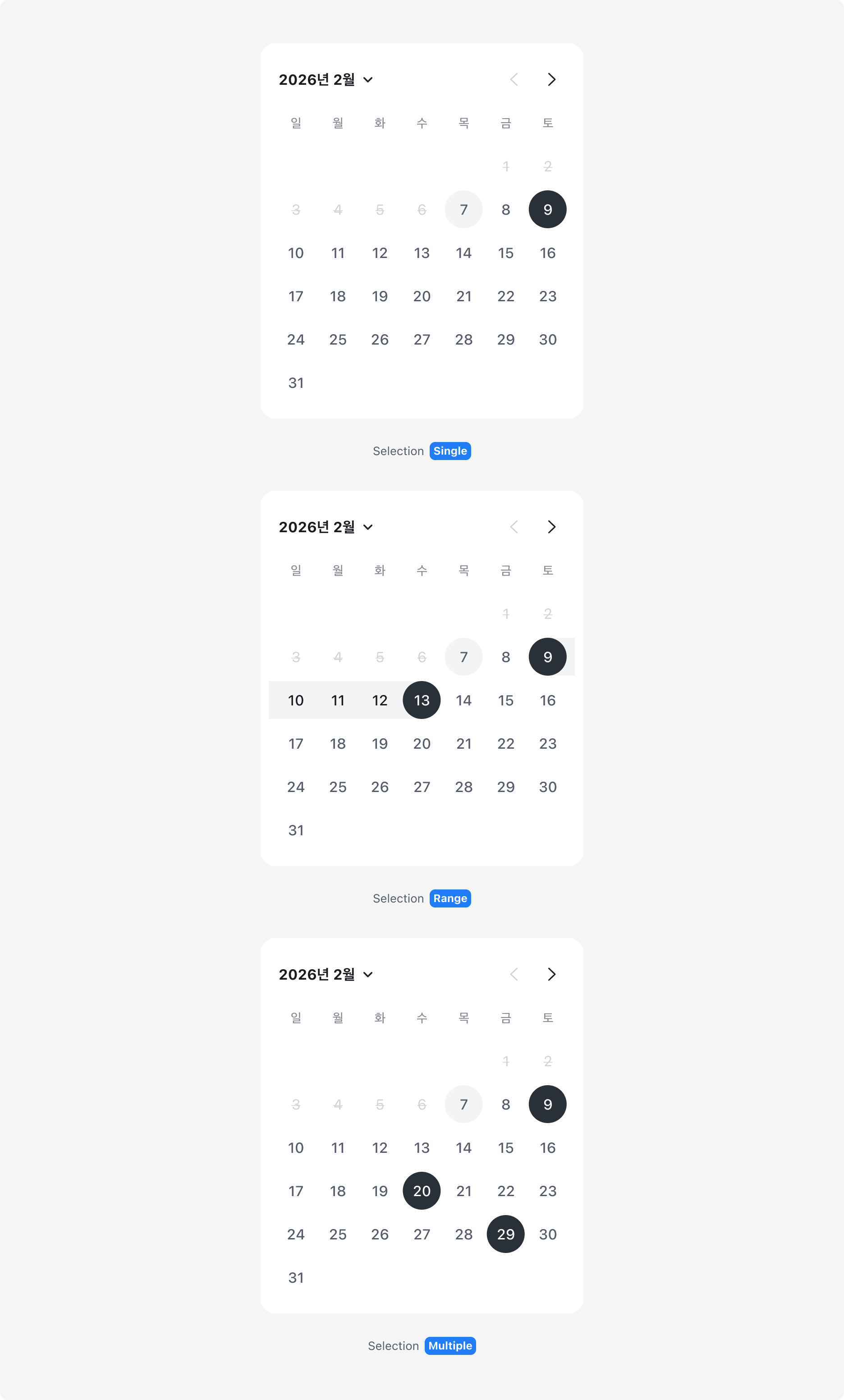
- Single: 하루를 선택합니다. 칸을 누르면 Selected로 바뀌고 valueText가 갱신됩니다. Inline은 즉시 반영되고, Popover·Sheet는 confirmButton을 눌러 확정합니다. 입주 가능일·방문 약속일에 씁니다.
- Range: 시작일과 종료일로 기간을 선택합니다. 첫 탭에서 Range Start를 지정하고, 두 번째 탭에서 시작일 이후면 Range End로 지정되어 사이가 In Range로 이어집니다. 시작일 이전을 누르면 그 날짜를 새 Range Start로 리셋합니다. 범위가 정해진 뒤 다시 탭하면 기존 범위를 해제하고 새로 시작합니다. 광고 기간·여행 일정에 씁니다.
- Multiple: 여러 날짜를 따로따로 선택합니다. 칸을 누를 때마다 Selected가 토글되고, 이미 고른 날짜를 다시 누르면 선택이 풀립니다. 모임 후보일에 씁니다.
Range는 시작·종료 칸을 채우고 그 사이를 연결된 띠로 잇습니다. Multiple은 고른 날짜를 각각 독립된 칸으로 표시하며 띠로 잇지 않습니다.
Visible Range
캘린더가 한 번에 보여주는 날짜 범위를 정합니다.
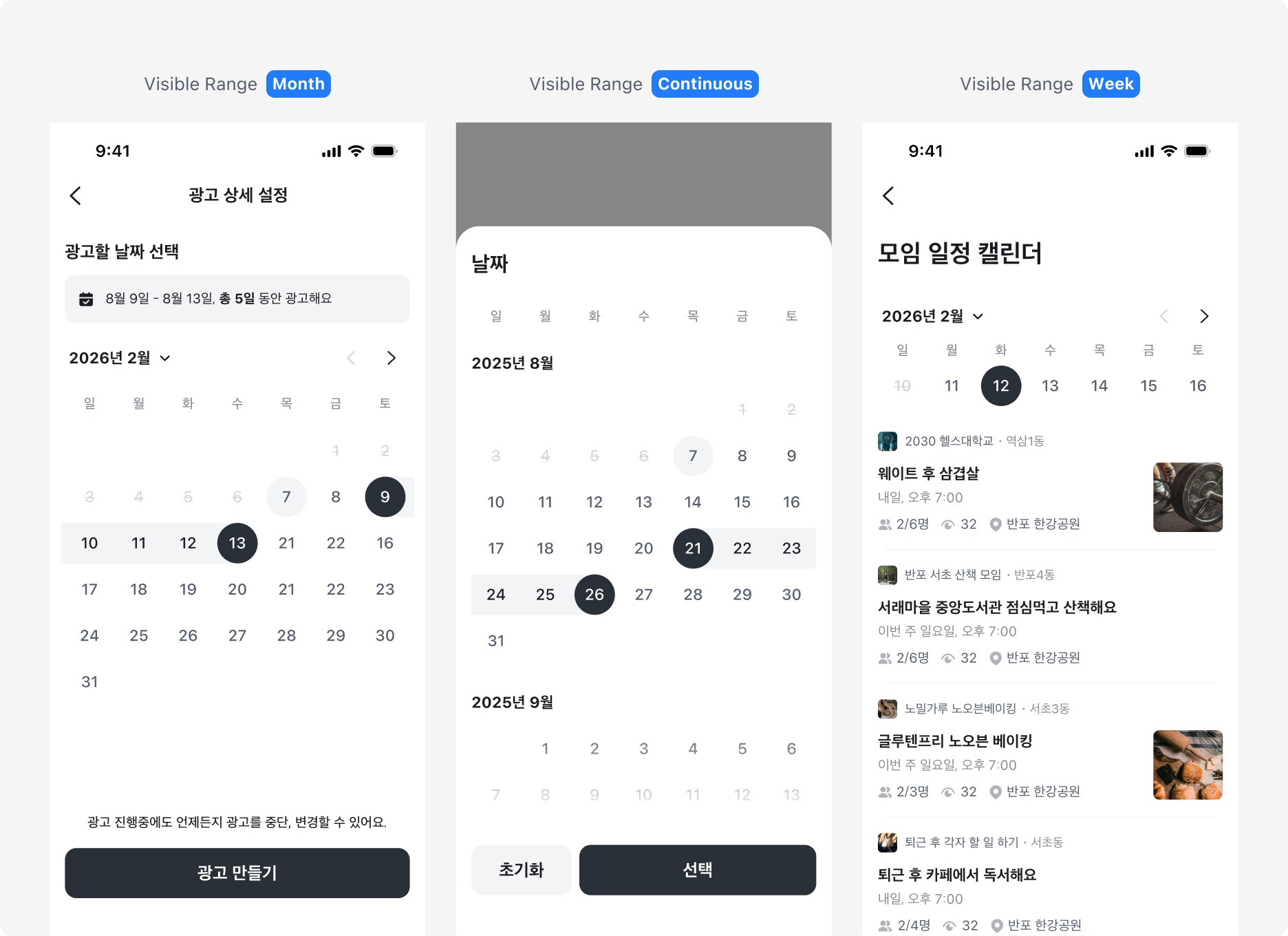
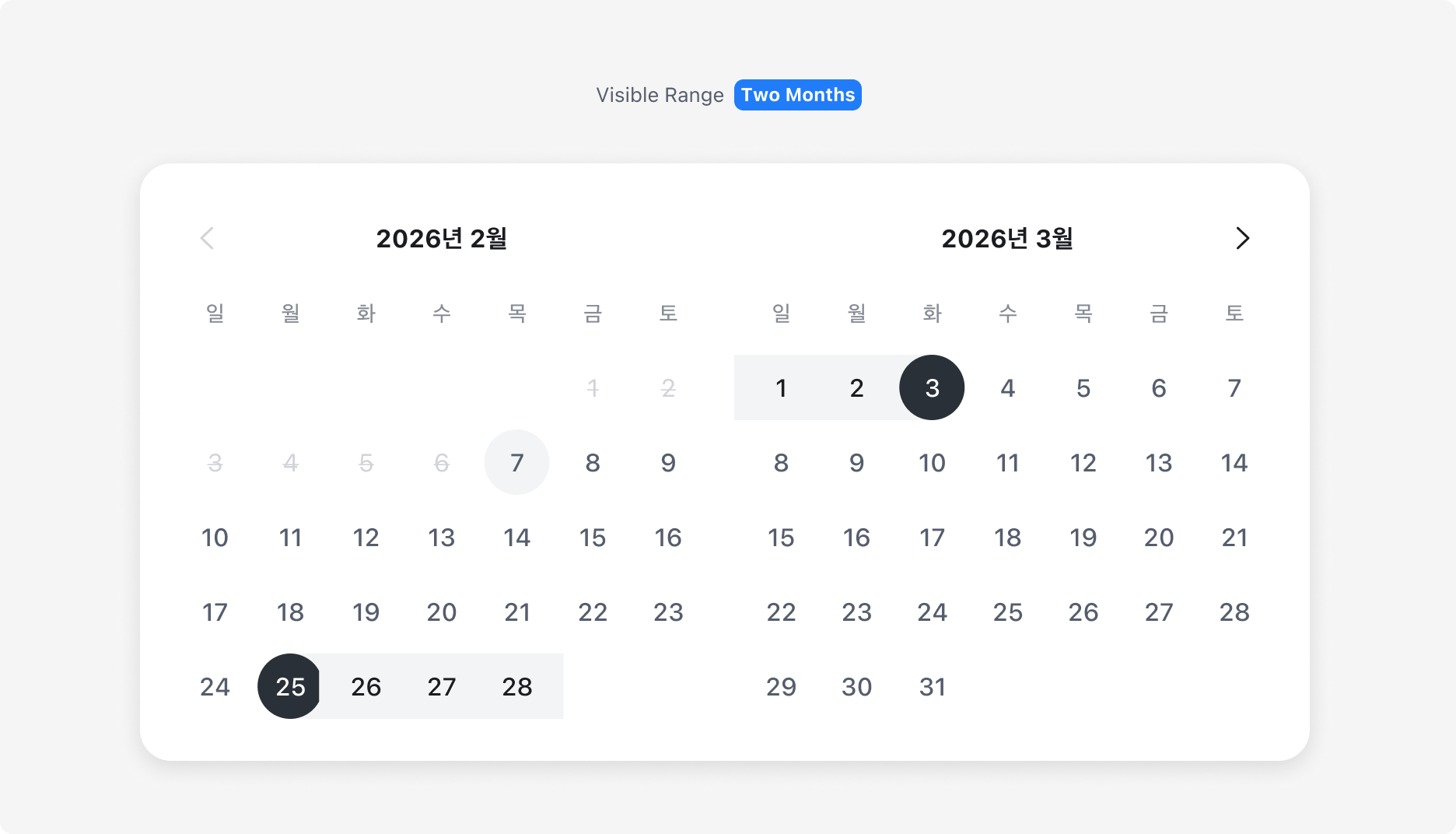
| Value | 범위 | 대표 사용처 |
|---|---|---|
| Month (기본) | 한 달의 날짜 그리드 전체 | 입주 가능일·광고 기간·소비기한 등 대부분 |
| Two Months | 두 달을 가로로 나란히 | 데스크탑에서 Range를 선택할 때 |
| Continuous | 여러 달을 세로로 이어 붙여 스크롤로 탐색 | 모바일 Sheet에서 Range를 선택할 때 |
| Week | 한 주(7칸)만 가로로 | 모임 일정 캘린더처럼 날짜로 콘텐츠 탐색 |
Layout·Selection과 직교하는 축입니다. 모바일 폼에서는 Month가 기본이고, 데스크탑에서 Range를 다룰 때는 Two Months, 모바일 Sheet에서 Range를 다룰 때는 Continuous를 검토합니다. Week은 캘린더가 화면 콘텐츠 탐색 인터랙션 자체를 담당할 때 씁니다. Week의 월·연도 picker는 그리드를 대체하는 대신 monthYearLabel에 anchor된 popover로 떠오릅니다.
Continuous는 헤더의 prevButton·nextButton·monthYearLabel 대신 스크롤이 이동을 담당합니다. weekdayRow는 상단에 고정되어 어느 달로 스크롤해도 요일이 보이고, 각 달은 연·월 라벨 + dateGrid 묶음으로 반복됩니다. Selection이 Range일 때 footer에는 confirmButton(선택)과 함께 reset 버튼(초기화)을 둡니다.
Date Cell
dateGrid의 각 칸(dateCell)이 가지는 상태입니다. 날짜의 성격을 색·배경으로 구분해, 고를 수 있는 날짜와 이미 고른 날짜를 한눈에 알 수 있게 합니다.
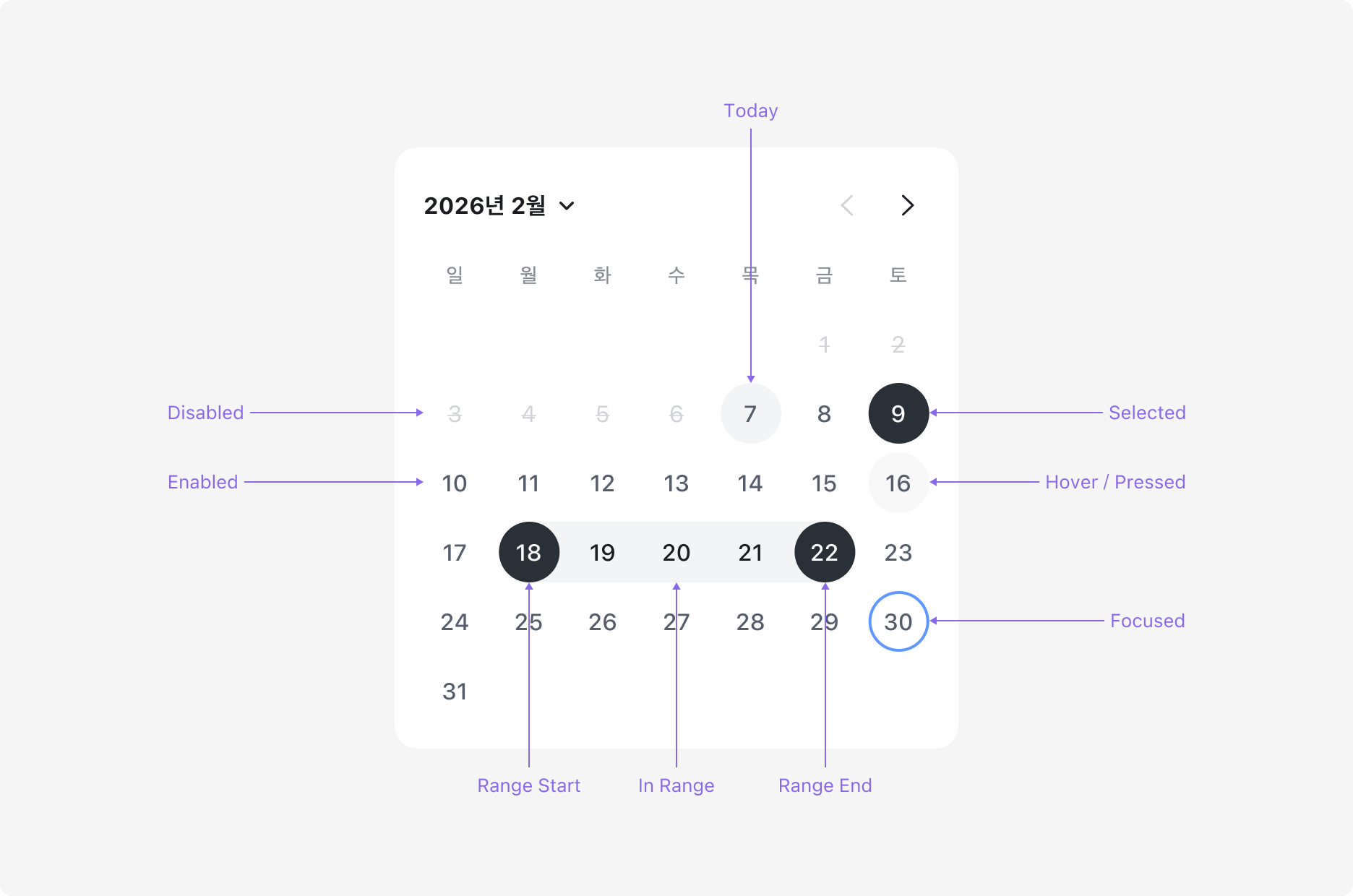
| State | 설명 |
|---|---|
| Enabled | 선택할 수 있는 기본 상태입니다. |
| Pressed | 칸을 누르고 있는 동안의 상태입니다. |
| Today | 오늘 날짜입니다. 옅은 배경으로 표시합니다. |
| Selected | 선택된 날짜입니다(Single·Multiple). 채운 배경으로 표시합니다. |
| Range Start / Range End | 기간의 시작·종료 날짜입니다(Range). 채운 배경으로 표시합니다. |
| In Range | 기간 사이의 날짜입니다(Range). 시작·종료를 잇는 연결된 띠로 표시합니다. |
| Disabled | 선택할 수 없는 날짜입니다. 지난 날짜나 예약 불가일에 사용합니다. |
데스크탑에서는 포인터가 올라간 Hover, 키보드 포커스를 받은 Focused 상태가 더해집니다.
달의 앞뒤 빈 자리(이전·다음 달 날짜)는 흐리게 표시하지 않고 비워 둡니다.
이미 확정되어 바꿀 수 없는 값은 Read Only로 표시합니다. 채움 배경은 유지하되 톤을 낮추고, 눌러도 반응하지 않습니다. Selected·Range Start·Range End에 적용할 수 있습니다.
Guidelines
Layout 선택하기
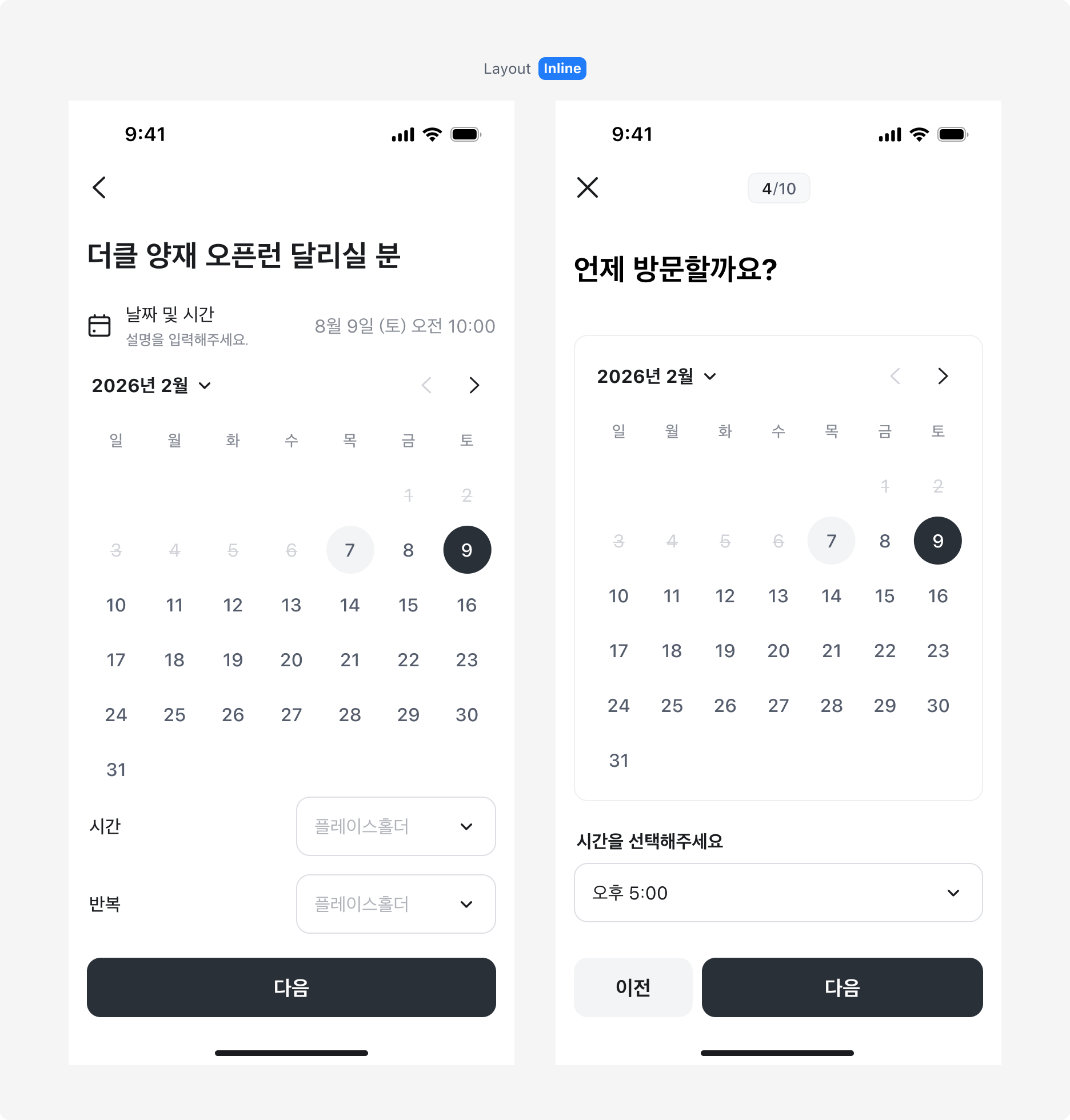
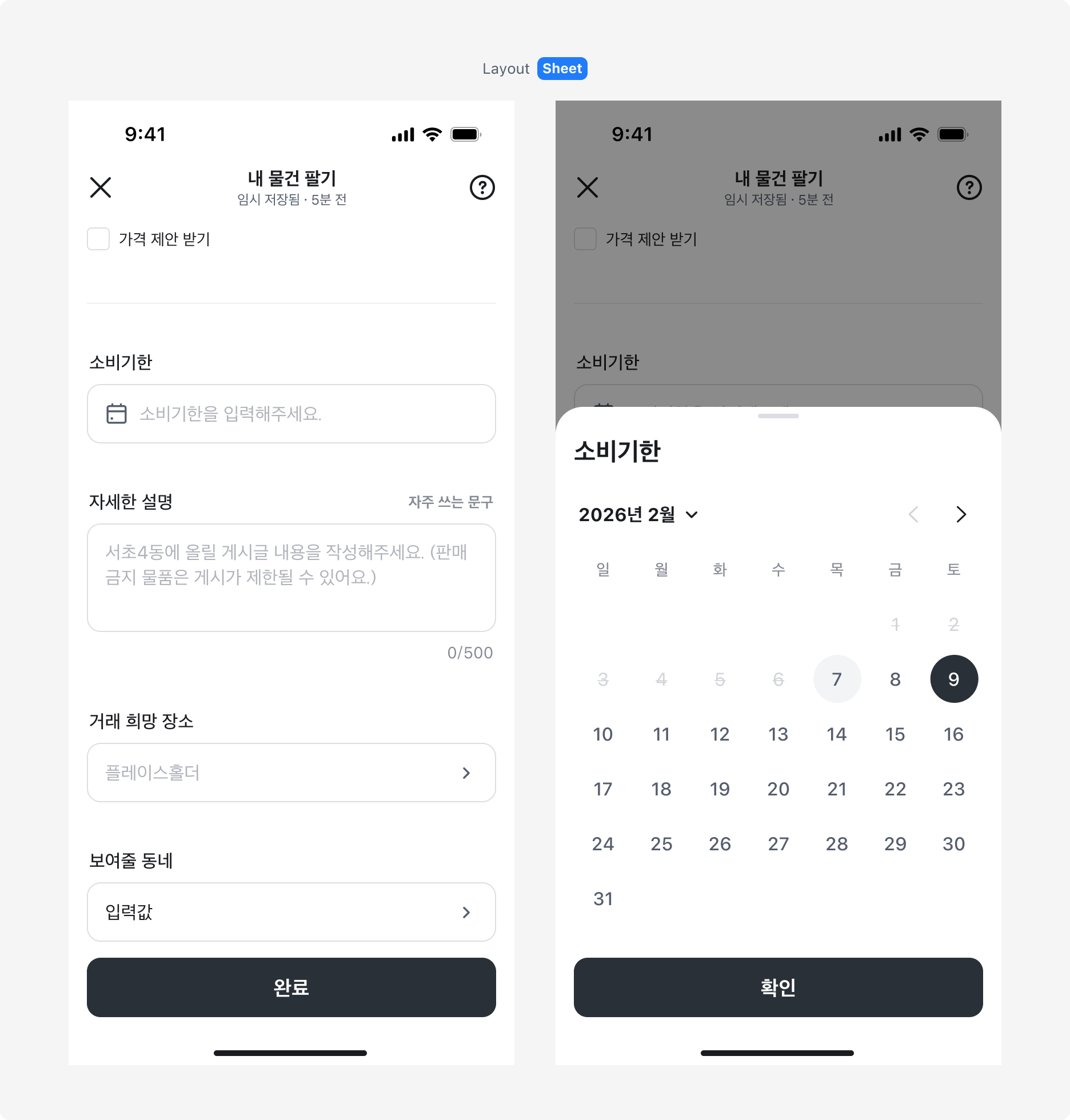
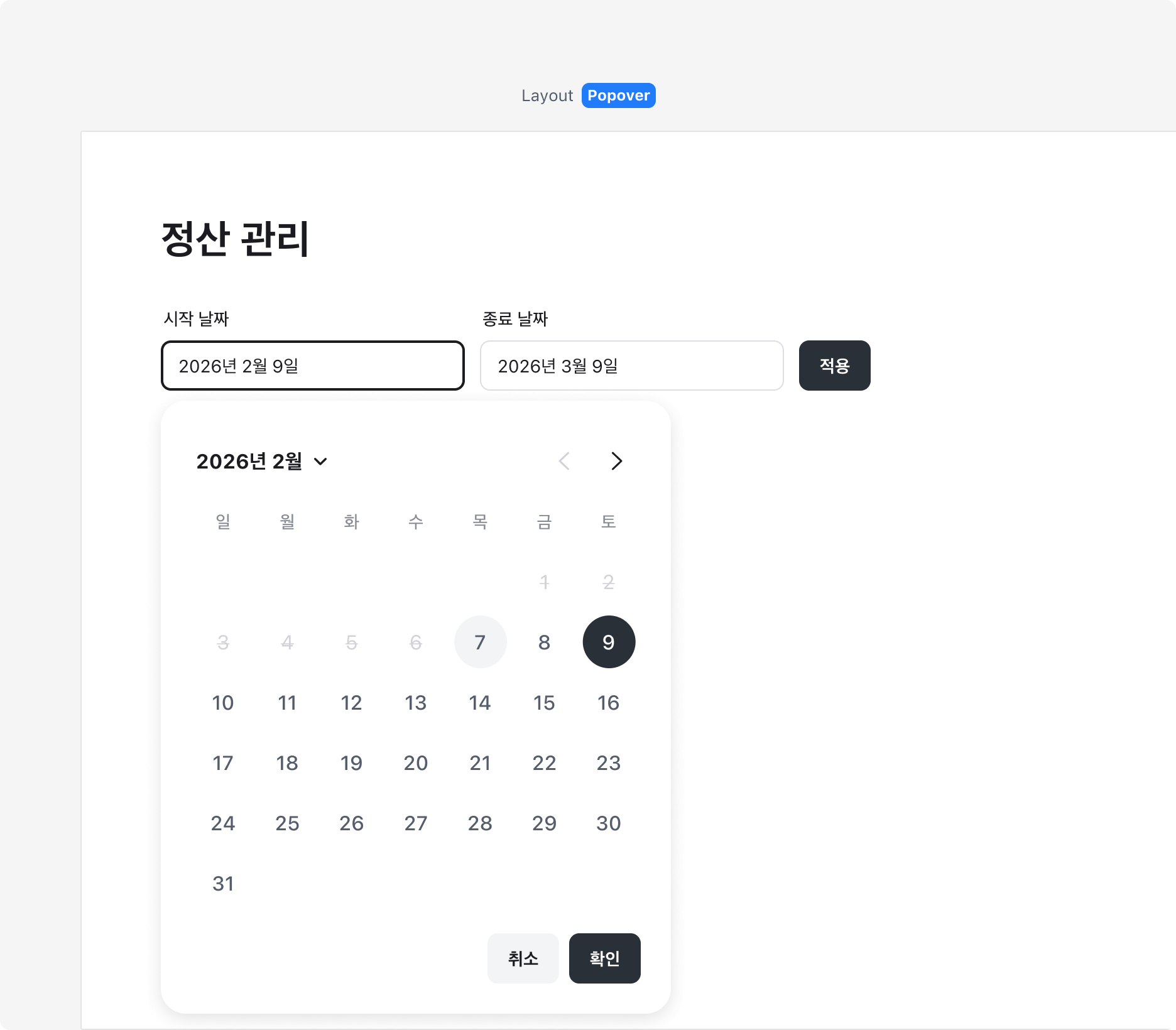
날짜 선택이 화면에서 차지하는 비중과 플랫폼에 따라 Layout을 정합니다.
- Inline: 날짜 선택이 화면의 핵심 작업이거나, 글쓰기·설정 플로우의 한 단계일 때 사용합니다. 캘린더가 흐름 안에 바로 보여 추가 탭 없이 날짜를 고릅니다. 입주 가능일·광고 기간·모임 일정처럼 단계형 플로우에서 주로 쓰며, 확정은 화면의 액션 영역(다음·완료 등)이 담당합니다.
- Sheet: 모바일 폼에서 입력 필드를 눌러 날짜를 고를 때 사용합니다. 캘린더가 하단 시트로 올라오고, 시트 안의 confirmButton으로 선택을 확정합니다.
- Popover: 데스크탑 폼에서 입력 필드에 anchor된 패널로 캘린더를 띄울 때 사용합니다. 화면 공간이 부족하면 위쪽으로 자동 전환됩니다.
Popover·Sheet의 트리거는 Input Button이나 Field를 합성해 만듭니다. 폼 라벨·헬퍼 등 폼 컨텍스트와의 연결은 해당 컴포넌트를 따릅니다. 트리거 상태는 해당 컴포넌트의 상태 체계를 그대로 따르고, surface가 열려 있는 동안 Open 상태가 더해집니다. 캘린더 아이콘 노출 같은 트리거 스타일링도 트리거 컴포넌트의 옵션으로 정합니다.
진입 시 보여줄 월
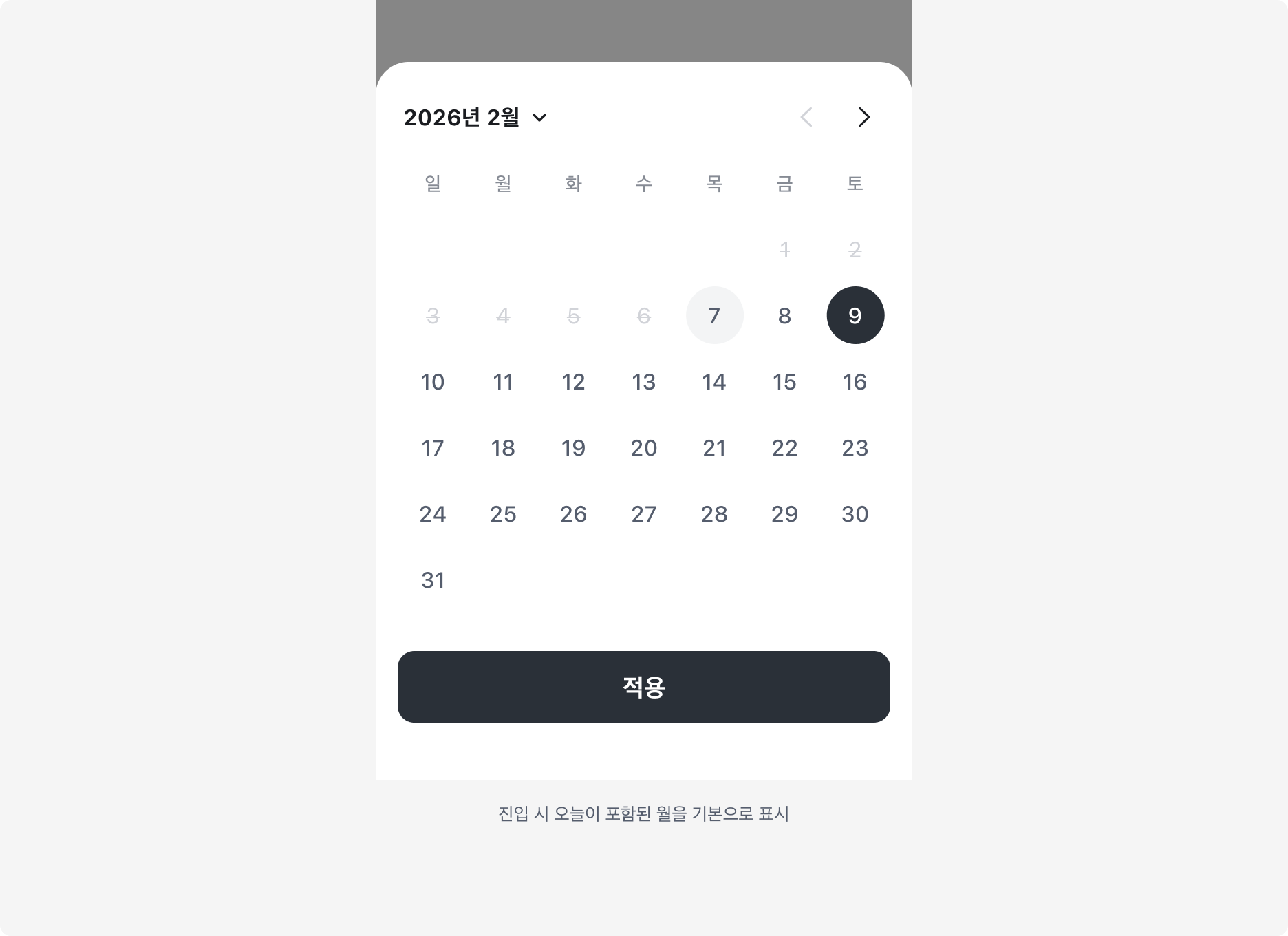
캘린더를 처음 열면 오늘이 포함된 월을 기본으로 보여줍니다. 사용자가 현재 시점을 기준으로 빠르게 판단할 수 있습니다. 이미 선택된 날짜가 있으면 그 날짜가 속한 월을 먼저 보여줍니다. Range는 시작일, Multiple은 가장 이른 선택일이 속한 월을 기준으로 합니다.
기간·여러 날짜 선택 안내
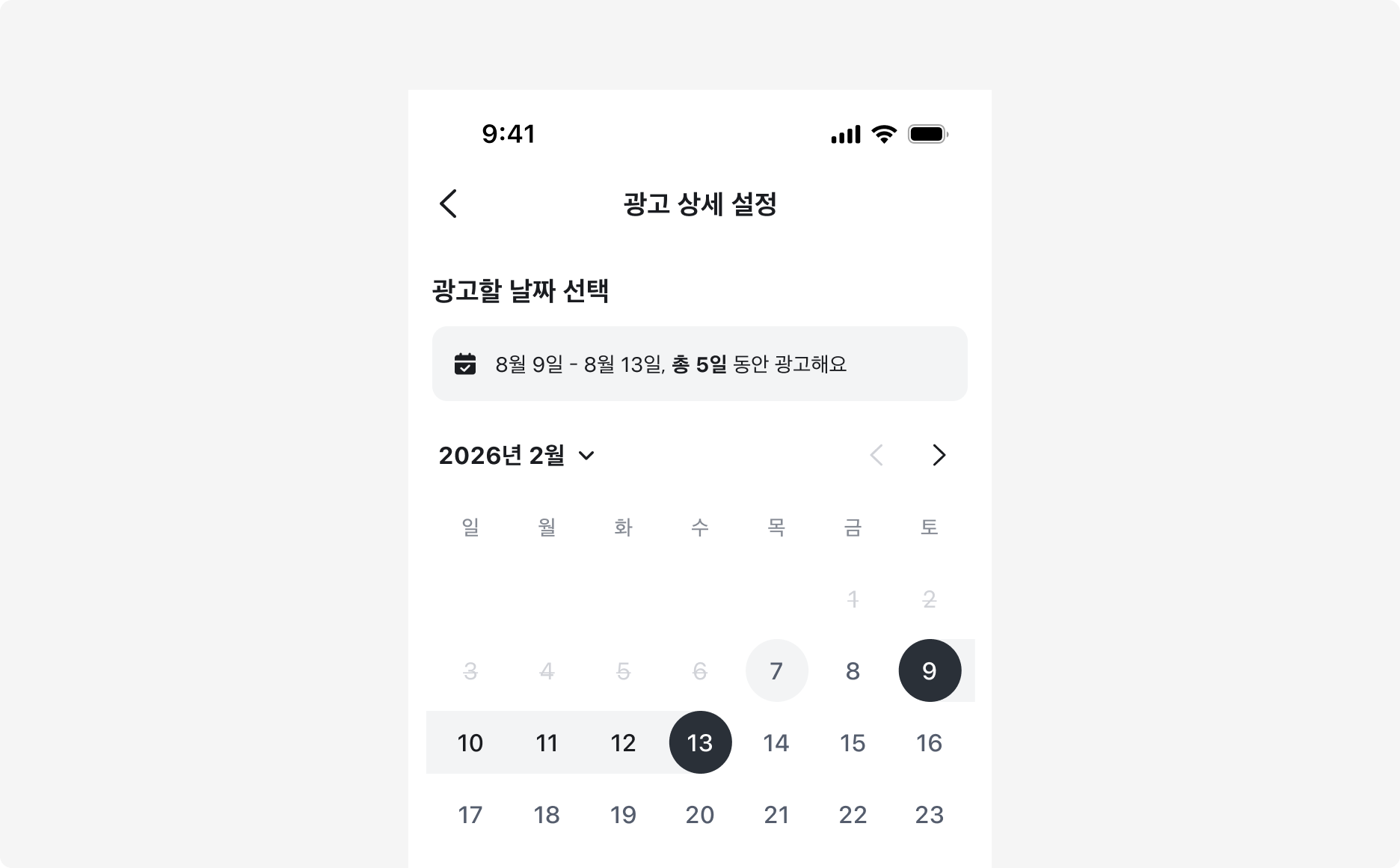
Range에 최소·최대 기간 제약이 있으면 Callout으로 미리 안내합니다. 사용자가 선택을 마친 뒤 에러를 마주하기 전에 제약을 알 수 있게 돕습니다. 시작일만 찍힌 미완성 범위에서는 confirmButton을 활성화하지 않습니다.
Multiple의 최소·최대 개수 제약도 Callout으로 안내합니다. 선택할 때마다 남은 개수를 알 수 있게 하면 좋습니다.
수정할 수 없는 날짜 다루기
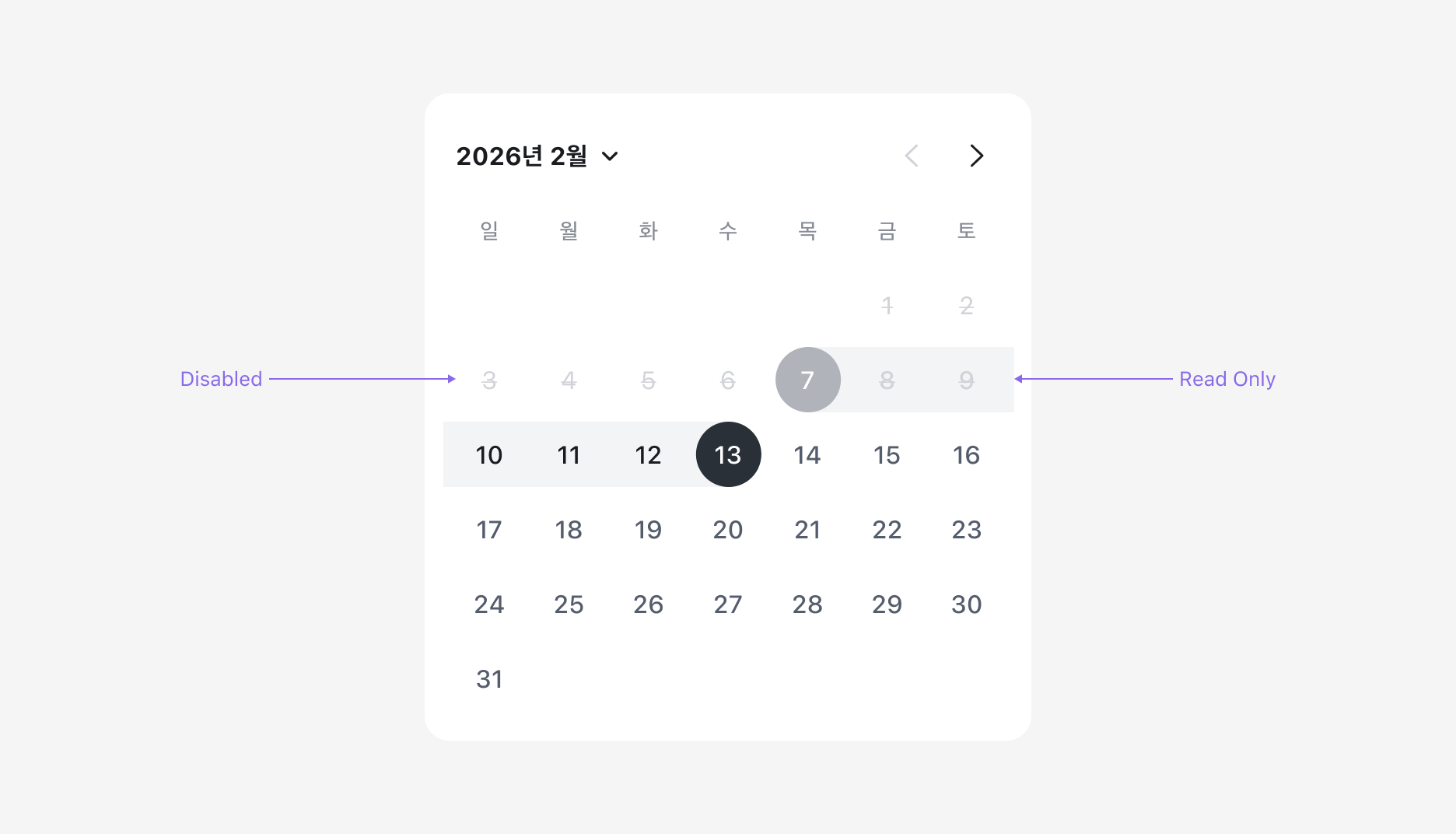
수정할 수 없는 날짜는 두 가지로 구분합니다. 이미 확정된 값은 Read Only로, 고를 수 없는 날짜는 Disabled로 표시합니다. Read Only는 흐리게 표시하되 채움 배경을 남겨 값이 있다는 것을 알 수 있게 하고, Disabled는 배경 없이 흐리게만 표시합니다.
진행 중인 광고 기간을 연장하는 경우가 대표적입니다. 시작일만 Read Only로 고정하고, 종료일은 자유롭게 선택합니다. 캘린더 전체가 보기 전용인 화면이라면 셀마다 지정하지 않고 캘린더 전체를 Read Only로 둡니다.
Last updated on