# Safe Area
URL: /foundations/safe-area
Source: https://github.com/daangn/seed-design/blob/dev/docs/content/foundations/safe-area.mdx
화면 가장자리는 시스템 UI나 기기 형태에 가려질 수 있습니다. 요소를 가려지지 않는 안전 영역(Safe Area) 안에 둘지, 화면 끝까지 채울지 정하는 기준을 설명합니다.
## 안전 영역 이해하기
안전 영역(Safe Area)은 화면에서 시스템 UI나 기기의 형태에 가려지거나 잘리지 않는 영역입니다. 안전 영역 밖은 다음 요소에 의해 가려지거나 잘릴 수 있습니다.
- 상태 표시줄, 홈 인디케이터처럼 화면 위에 겹쳐 표시되는 시스템 UI
- 디스플레이 컷아웃(카메라나 센서를 위해 화면의 일부가 비워진 부분)
- 화면의 둥근 모서리
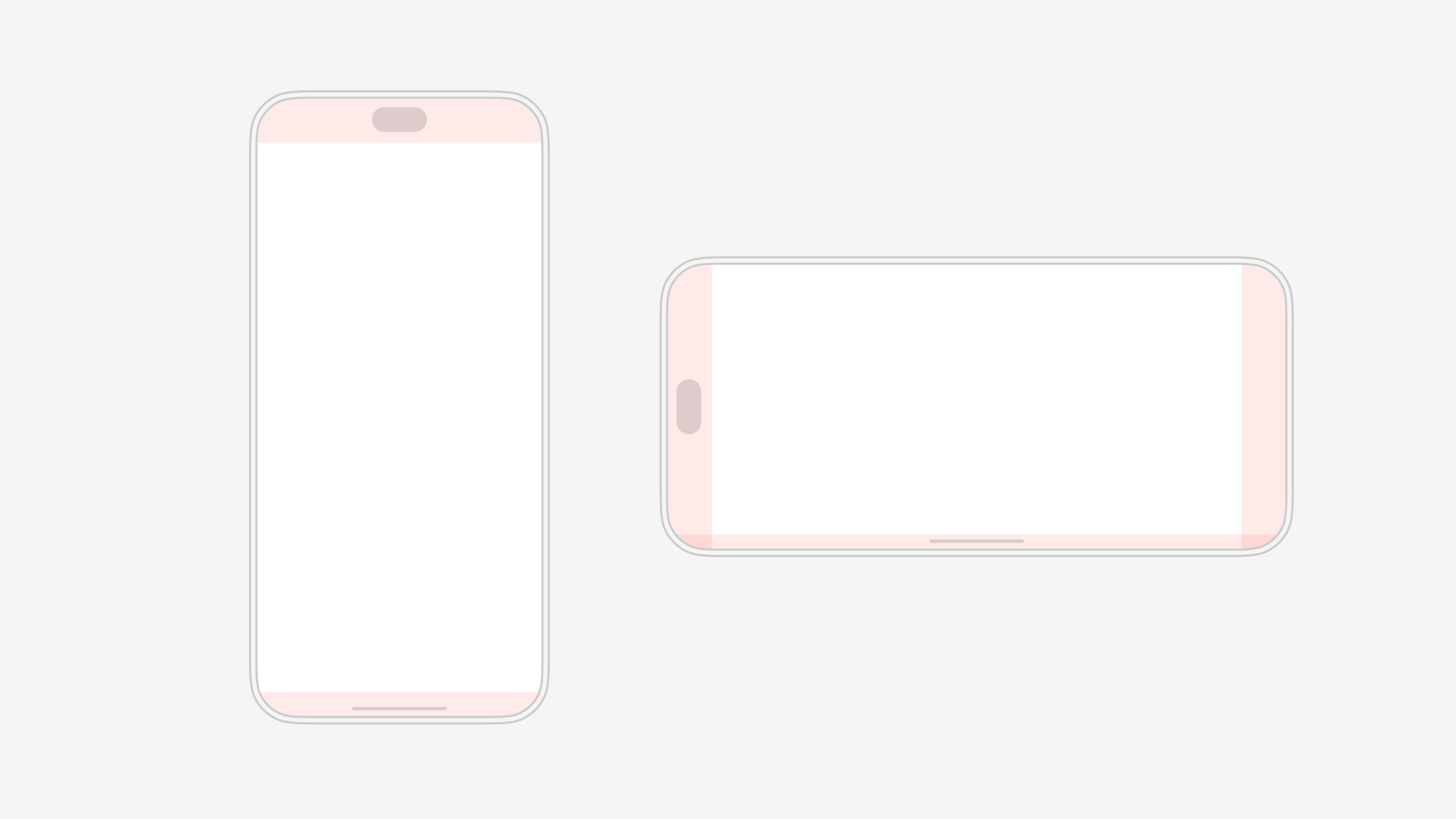
### 네 변의 크기는 서로 다를 수 있습니다
안전 영역의 inset은 위아래에만 있지 않습니다.
- 세로 화면: 일반적으로 상하에 안전 영역 inset이 존재하나, 기기 형태에 따라 왼쪽이나 오른쪽에도 inset이 생길 수 있습니다.
- 가로 화면: 카메라나 센서가 좌우에 놓일 수 있습니다. 홈 인디케이터가 아래쪽에 표시되는 기기에서는 하단 inset도 남을 수 있습니다.
**네 변의 inset은 서로 독립적입니다.** 위와 아래, 왼쪽과 오른쪽의 값이 같다고 가정하지 않습니다.
### 크기는 상황마다 달라집니다
안전 영역의 크기는 기기, OS, 화면 방향, 시스템 UI의 표시 상태에 따라 달라질 수 있습니다. 네 방향의 inset이 모두 0일 수도, 일부만 0이 아닐 수도, 모두 0이 아닐 수도 있습니다.
특정 방향이 항상 0이라고 가정하거나, 특정 기기나 상황에서 확인한 값을 모든 화면에 고정값으로 적용하지 않습니다.
### 화면을 띄운 뒤에도 달라질 수 있습니다
화면이 이미 띄워진 상태에서도 안전 영역의 크기나 위치가 달라질 수 있습니다. 예를 들면 다음과 같습니다.
- 크기가 달라지는 경우: 화면 분할을 지원하는 환경에서는 앱이 화면에서 차지하는 영역이 달라지면서 각 변의 inset이 줄어들거나 없어질 수 있습니다.
- 위치가 달라지는 경우: 가로 화면에서 기기를 반대 방향으로 돌렸을 때 화면도 함께 회전하면, 카메라를 피하기 위한 inset이 반대쪽으로 옮겨 갈 수 있습니다.
화면 회전이나 분할로 안전 영역이 달라져도 콘텐츠가 가려지지 않도록, \**항상 현재의 안전 영역을 기준으로 배치합니다.*\*
## 배치 원칙
요소가 **가려지거나 잘렸을 때 정보나 기능을 잃는지**에 따라 배치 범위를 정합니다. 스크롤되는 요소는 가려진 부분을 안전 영역 안으로 가져올 수 있는지도 확인합니다.
### 콘텐츠는 안전 영역 안에
누를 수 있는 요소 및 가려지거나 잘렸을 때 정보나 기능을 조금이라도 잃을 수 있는 콘텐츠는 안전 영역 안에 두어야 합니다.
- 누를 수 있는 요소: 버튼, 링크, 입력 필드, 탭 등
- 읽어야 하는 정보: 텍스트, 아이콘, 가격, 배지, 의미를 전달하는 이미지 등
#### 여백은 안전 영역 경계부터 잽니다
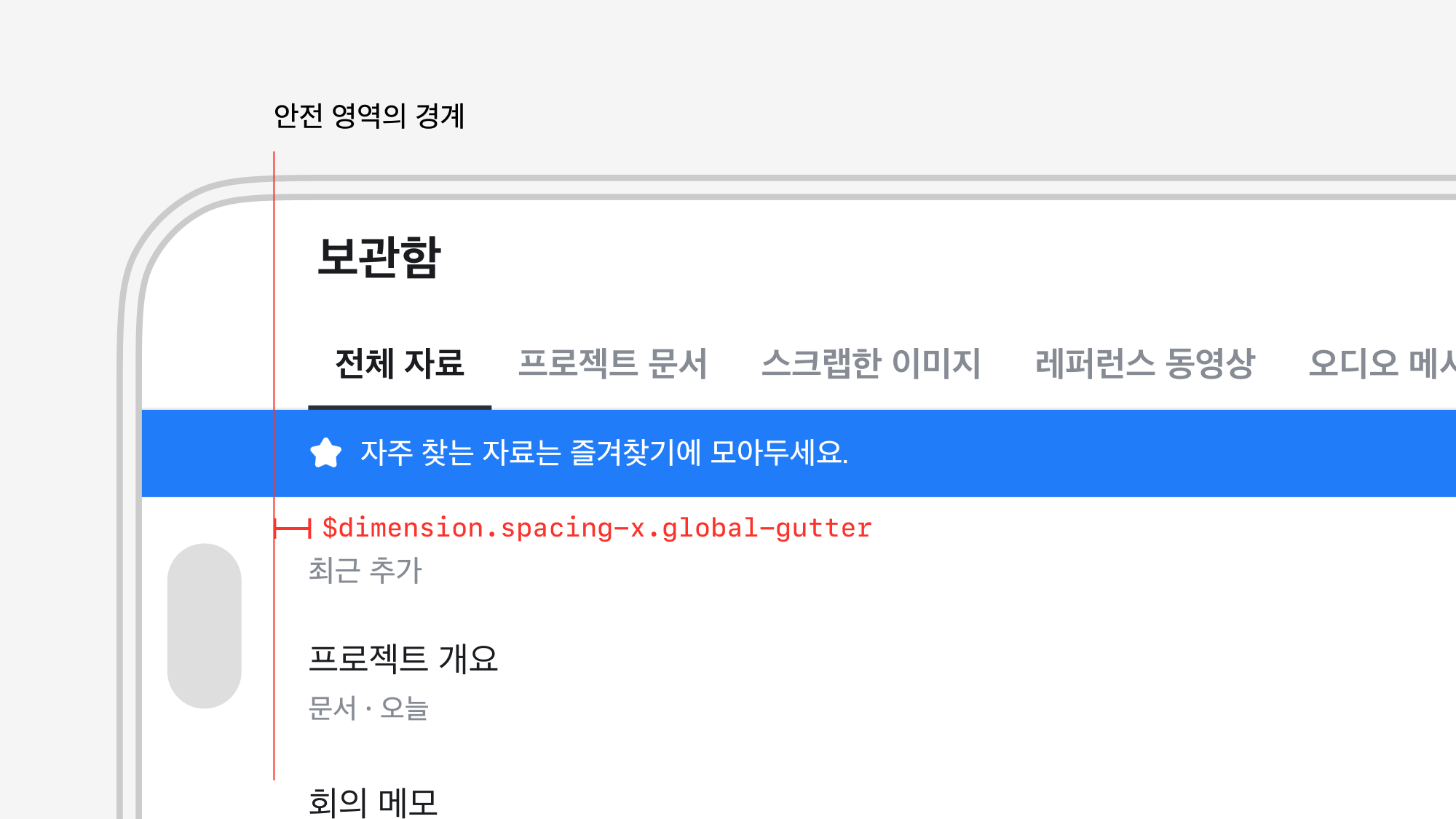
요소가 원래 갖는 여백은 **화면 끝이 아니라 안전 영역 경계부터** 잽니다. 예를 들면 다음과 같습니다.
- 좌우: 화면 여백으로 [`$dimension.spacing-x.global-gutter`](/foundations/spacing#global-gutter)를 쓰는 콘텐츠는 안전 영역 경계에서 그만큼 떨어뜨립니다.
- 아래: 하단 고정 바에 버튼이 있다면, 버튼을 하단 안전 영역 경계에서 바의 안쪽 여백만큼 떨어뜨립니다.
여백을 화면 끝부터 재면, 안전 영역의 inset이 여백보다 큰 곳에서 콘텐츠가 가려질 수 있습니다. 안전 영역의 inset에 기본 여백을 더하면, 콘텐츠가 가려지는 것을 피하면서 기기나 화면 방향이 달라져도 콘텐츠 주변의 기본 여백을 유지할 수 있습니다.
#### 가운데 정렬은 안전 영역을 기준으로 합니다
안전 영역 안에 배치하는 콘텐츠는 \**같은 안전 영역을 기준으로 정렬합니다.*\* 예를 들어 검색창 아래에 검색 결과를 가운데 정렬할 때는 화면 전체가 아니라 검색창이 놓인 안전 영역의 가운데에 맞춥니다. 이렇게 하면 한쪽에만 inset이 있어도 검색창과 결과의 정렬 기준이 일치합니다.
### 배경은 화면 끝까지
가려지거나 잘려도 잃는 것이 없는 요소는 안전 영역 밖까지, 화면 끝까지 채웁니다. 배경이 안전 영역에서 멈추면 안전 영역 밖이 빈 띠로 남아 화면이 좁아 보이고, 화면을 가로지르는 요소가 중간에 끊겨 보입니다.
- [Page Banner](/components/page-banner) 등 섹션과 배너의 배경: 좌우 화면 끝까지 채우되, 안의 텍스트와 버튼은 안전 영역 안에 배치합니다.
- [Full-width Divider](/components/divider): 좌우를 화면 끝까지 채웁니다.
- 히어로 이미지처럼 장식으로 쓰는 이미지: 좌우를 화면 끝까지 채웁니다.
- 지도, 동영상, 전체 화면 이미지 뷰어: 표시 영역의 배경을 네 변 모두 화면 끝까지 채웁니다. 이미지나 동영상 자체의 비율과 잘림 여부는 콘텐츠의 목적에 맞게 정합니다.
#### 배경 위의 콘텐츠
배경과 콘텐츠가 한 요소에 함께 있으면 부분마다 따로 적용합니다. **배경은 화면 끝까지 채우고, 그 위의 콘텐츠는 안전 영역 안에** 둡니다.
- 이미지 위에 올린 버튼과 글자: 안전 영역 안에 둡니다.
- 이미지 자체에 들어 있는 글자와 주요 피사체: 안전 영역 안에 오도록 이미지를 구성합니다. 가장자리에는 가려지거나 잘려도 괜찮은 부분을 둡니다.
표지 이미지가 보이지 않을 때까지 스크롤해도 본문은 안전 영역 안에 있어야 합니다.
### 스크롤되는 콘텐츠
스크롤되는 항목은 스크롤하는 동안 안전 영역 밖을 지나갈 수 있습니다. 가려진 항목을 **스크롤해서 안전 영역 안으로 다시 가져올 수 있다면** 정보나 기능을 잃지 않으므로, 스크롤 영역은 화면 끝까지 넓힙니다. 스크롤 영역을 안전 영역에서 자르면 항목이 화면 안쪽에서 잘려 보입니다.
- 가로 스크롤: [Tabs](/components/tabs), 칩 목록, 캐러셀은 좌우 안전 영역을 지나 화면 밖으로 이어집니다.
- 세로 스크롤: 목록은 화면 아래 끝까지 이어집니다. 하단 inset이 있는 환경에서는 스크롤하는 동안 항목이 안전 영역 밖을 지나갈 수 있습니다.
이때 다음 조건을 지킵니다.
- 스크롤하지 않은 상태에서는 첫 항목을 다른 콘텐츠와 같은 선에 맞춥니다. 예를 들어 다른 콘텐츠가 화면 여백으로 `$dimension.spacing-x.global-gutter`를 쓴다면, 가로 스크롤의 첫 항목도 안전 영역 경계에서 그만큼 떨어뜨립니다.
- 화면 끝까지 넓히는 것은 스크롤 영역뿐입니다. 화면에 고정된 버튼과 바는 스크롤해서 가져올 수 없으므로 안전 영역 안에 둡니다.
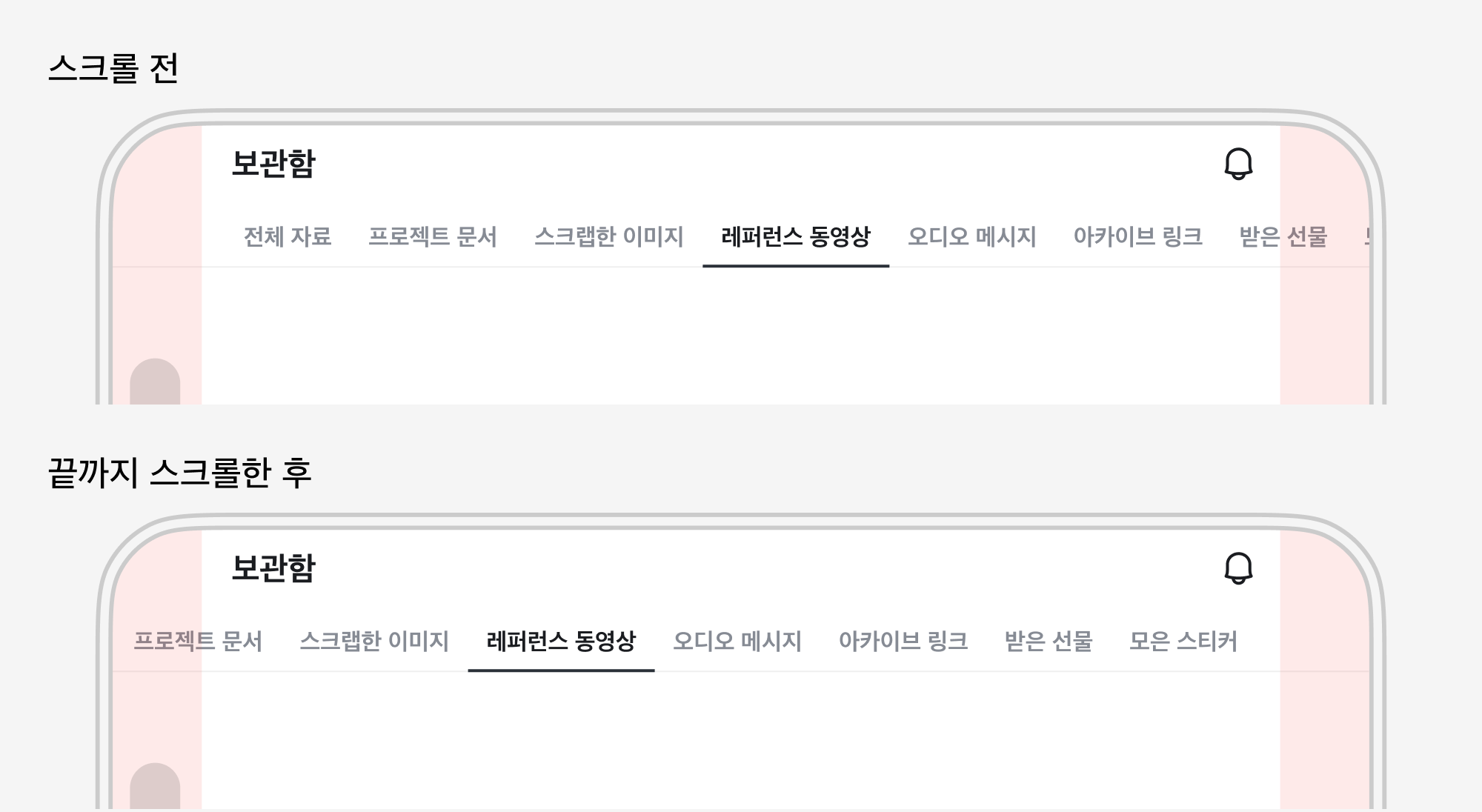
끝까지 스크롤한 상태에서는 **마지막 항목 전체가 안전 영역 안에** 보여야 합니다. 스크롤 콘텐츠의 끝에 안전 영역 inset과 기본 여백을 함께 확보합니다.